
سجل التدقيق — سجل نشاط النظام
سجل زمني مفصل لكل إجراء وتعديل في مساحة عمل TravelBoost، للامتثال والمساءلة.
يوفر قسم سجل التدقيق (Audit Trail) سجلاً مفصلاً لجميع الإجراءات والتغييرات التي تتم داخل مؤسستك. فهو يساعد المسؤولين على مراقبة نشاط النظام وتتبع إجراءات المستخدمين والحفاظ على المساءلة — إنه سجلك غير القابل للتلاعب لمعرفة من فعل ماذا، ومتى، وعلى أي سجلات.
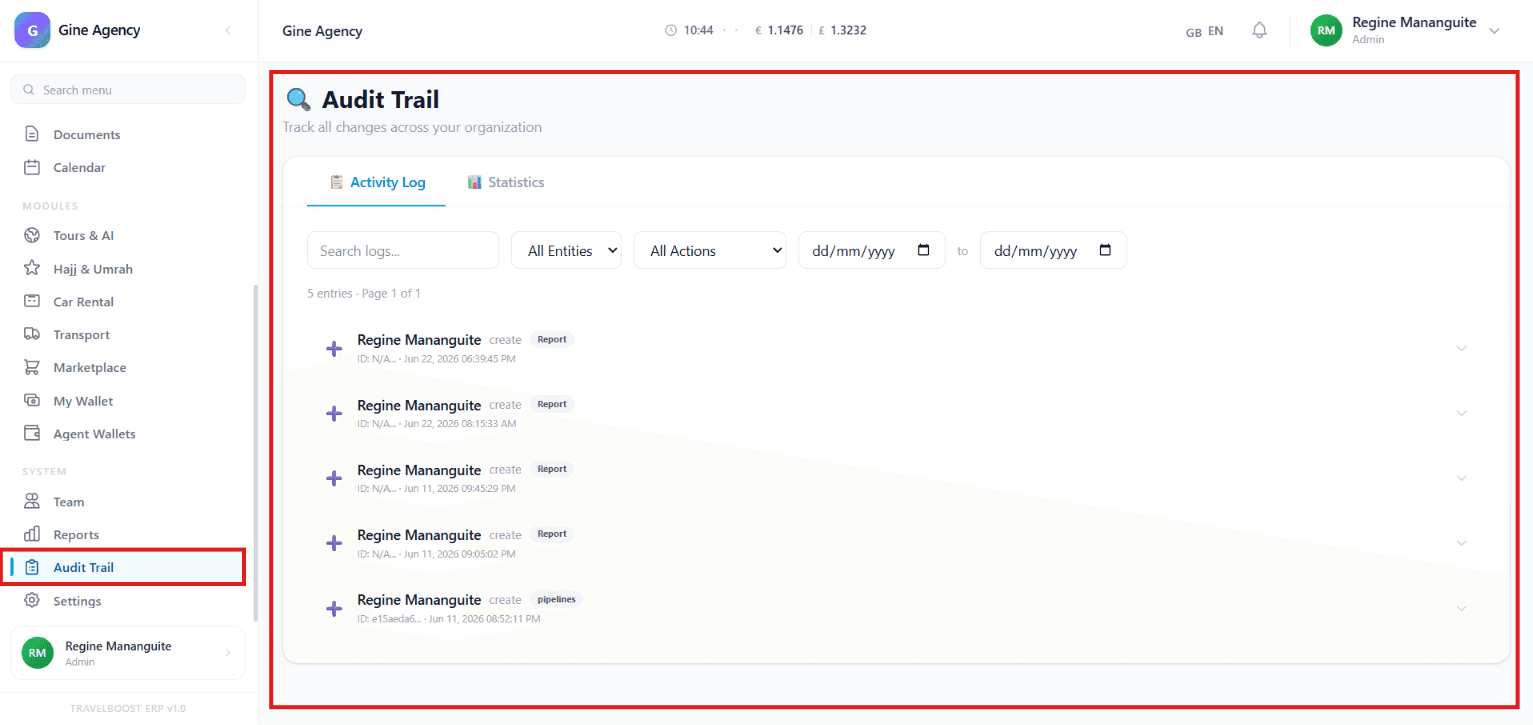
ما ستراه في هذه الصفحة
- سجل النشاط (Activity Log) — قائمة زمنية بالإجراءات التي نفذها المستخدمون
- الإحصائيات (Statistics) — بيانات ملخصة وتحليلات متعلقة بأنشطة النظام وتغييراته
- إدخالات نشاط المستخدم — سجلات توضح من نفذ الإجراء، وما الإجراء الذي اتُّخذ، ومتى حدث
- معلومات الكيان — تحدد الوحدة أو السجل المتأثر بالإجراء
- الطابع الزمني — يعرض التاريخ والوقت الدقيقين لكل نشاط
لماذا يهم هذا وكالتك
ثلاثة سيناريوهات واقعية ينقذ فيها سجل التدقيق الموقف:
- عميل يعترض على سعر مقترح — افتح سجل التدقيق، وصفِّ حسب العميل + معرّف العرض، وشاهد بالضبط ما أُرسل ومتى. يُحسم النزاع في 30 ثانية.
- حجز مفقود — صفِّ سجل التدقيق حسب الكيان = حجز، والإجراء = حذف، والنطاق الزمني = اليوم. ستعرف من حذفه ومتى ولماذا. واستعده بنقرة واحدة.
- مراجعة الامتثال — صدِّر سجل التدقيق للفترة المطلوبة. أظهر للجهة التنظيمية بالضبط من اطلع على أي بيانات. حافظ على امتثالك بنقرة واحدة.
خيارات البحث والتصفية
يمكنك تحديد سجلات معينة بسرعة باستخدام:
- البحث في السجلات (Search Logs) — اعثر على الأنشطة باستخدام الكلمات المفتاحية أو أسماء المستخدمين أو معلومات السجل
- جميع الكيانات (All Entities) — صفِّ السجلات حسب وحدات النظام أو أنواع السجلات
- جميع الإجراءات (All Actions) — صفِّ الأنشطة حسب نوع الإجراء
- مرشح النطاق الزمني — اعرض السجلات ضمن فترة محددة
- تاريخ البدء (Start Date)
- تاريخ الانتهاء (End Date)
كيفية التحقيق في حادثة محددة
- حدد النطاق الزمني
ضيّق النطاق إلى الفترة التي وقعت فيها الحادثة — إذا كنت تعرف أنها كانت "في وقت ما بعد ظهر الثلاثاء الماضي"، فاضبط البداية = الثلاثاء الماضي 12:00، والنهاية = الثلاثاء الماضي 18:00.
- صفِّ حسب الكيان
إذا كانت تتعلق بسجل محدد (مثل الحجز رقم 12345)، فصفِّ حسب الكيان = الحجوزات، ومعرّف السجل = 12345.
- صفِّ حسب المستخدم (إن كان معروفاً)
إذا كنت تشتبه في عضو معين من الفريق، فصفِّ حسب حسابه. وإلا فاترك المرشح مفتوحاً وراجع جميع المستخدمين النشطين في تلك الفترة.
- رتّب حسب الطابع الزمني تصاعدياً
سترى تسلسل الأحداث بالترتيب، وستظهر اللحظة الدقيقة التي تغيرت فيها الأمور.
- انقر على أي إدخال لعرض التفاصيل
يتوسع كل إدخال ليعرض القيم قبل التغيير وبعده لإجراءات التحديث، وبيانات JSON الكاملة للسجل في إجراءات الإنشاء والحذف، بالإضافة إلى عنوان IP الخاص بالمستخدم ومتصفحه.
أنواع الأنشطة
يتتبع سجل التدقيق مختلف إجراءات النظام، بما في ذلك:
- ➕ إنشاء (Create) — سجلات أو إدخالات جديدة أُضيفت إلى النظام
- ✏️ تحديث (Update) — تعديل سجلات موجودة
- 🗑️ حذف (Delete) — سجلات أُزيلت من النظام
- 🔐 تسجيل الدخول (Login) — مصادقة ناجحة للمستخدم
- 🚪 تسجيل الخروج (Logout) — انتهاء جلسة المستخدم
- 📤 تصدير (Export) — تصدير البيانات (CSV وPDF وغيرها)
- 📥 استيراد (Import) — استيراد بيانات بالجملة
- 🔑 تغيير الصلاحيات (Permission change) — تعديل دور أو صلاحية
المعلومات المعروضة في السجل
قد يتضمن كل سجل نشاط:
- اسم المستخدم — الشخص الذي نفذ الإجراء
- نوع الإجراء — الإجراء الذي تم تنفيذه
- الكيان المتأثر — الوحدة أو السجل أو العنصر المتأثر
- معرّف السجل — معرّف فريد للعنصر المتأثر
- التاريخ والوقت — الطابع الزمني الدقيق للنشاط
- تفاصيل إضافية — معلومات موسعة حول التغيير عند توفرها
تبويب الإحصائيات
يقدم قسم الإحصائيات رؤى مثل:
- العدد الإجمالي للأنشطة المسجلة
- الإجراءات الأكثر تنفيذاً
- اتجاهات نشاط المستخدمين
- أنماط استخدام النظام
- وتيرة التغييرات بمرور الوقت
كيف تساعد الإحصائيات وكالتك
يكشف تبويب الإحصائيات أنماطاً لن تراها أبداً في السجلات الخام:
- الإجراءات الأكثر تنفيذاً — إذا كان "الحذف" يرتفع بشكل غير متناسب، فهناك خلل ما (نقص في التدريب؟ تجربة استخدام سيئة؟ تخريب؟).
- اتجاهات نشاط المستخدمين — المستخدمون الصامتون (بلا نشاط) قد يعني أنهم لا يستخدمون TravelBoost (حاجة إلى تدريب) أو أنهم على وشك المغادرة.
- وتيرة التغييرات بمرور الوقت — الارتفاعات المفاجئة ترتبط بضغط تشغيلي؛ والخطوط المسطحة قد تعني فائضاً في عدد الموظفين.
فوائد سجل التدقيق
يساعدك سجل التدقيق على:
- مراقبة نشاط الفريق
- تتبع التغييرات المهمة في النظام
- تعزيز المساءلة والشفافية
- التحقيق في المشكلات أو التغييرات غير المتوقعة
- الحفاظ على الامتثال وحفظ السجلات
- مراجعة الإجراءات السابقة عند الحاجة
الاستخدامات الإدارية
يمكن للمسؤولين استخدام سجل التدقيق من أجل:
- التحقق ممن أجرى تغييرات محددة
- مراجعة نشاط الحسابات
- تتبع التحديثات على التقارير أو العملاء أو السجلات
- مراقبة الإجراءات المتعلقة بالأمان
- تدقيق العمليات التجارية وسير العمل
الأسئلة الشائعة
هل سجل التدقيق غير قابل للتلاعب؟
نعم — الإدخالات تُضاف فقط ولا تُعدَّل. حتى مسؤولو الوكالة لا يمكنهم تعديل الإدخالات السابقة أو حذفها. ويُحتفظ بالسجل لمدة 7 سنوات افتراضياً (قابلة للتعديل وفق المتطلبات التنظيمية في بلدك).
هل يمكنني رؤية البيانات التي تغيرت، وليس فقط معرفة حدوث تغيير؟
نعم لمعظم أنواع الإجراءات — تتضمن إدخالات التحديث القيم قبل التغيير وبعده حتى ترى بالضبط ما الذي تغير. أما الحقول الحساسة (كلمات المرور، وأسرار المصادقة الثنائية 2FA)، فيُسجَّل الإجراء فقط، ولا تُسجَّل القيمة أبداً.
كم مدة الاحتفاظ بسجلات التدقيق؟
7 سنوات افتراضياً — وهي مدة تغطي متطلبات الامتثال في معظم البلدان. يمكن تعديلها من الإعدادات ← الامتثال ← مدة الاحتفاظ بالتدقيق (Settings → Compliance → Audit retention). ولاحتياجات تنظيمية محددة (HIPAA، أو GDPR مع امتدادات خاصة)، يمكن ضبط فترات أقصر أو أطول.
هل يمكنني تصدير سجل التدقيق؟
نعم — صفِّ السجلات التي تحتاجها، وانقر على تصدير (Export)، واختر CSV أو PDF. مفيد لعمليات تدقيق الامتثال أو النزاعات القانونية أو تغذية نظام SIEM إن كان لديك واحد.
هل يشمل سجل التدقيق الوصول عبر API؟
نعم — كل استدعاء API (سواء من فريقك، أو إضافة WordPress، أو موصل سوق، أو تكامل مع طرف ثالث) يُسجَّل مع المستخدم أو النظام الذي بدأه، والإجراء المتخذ، وحالة الاستجابة.