
العروض — إنشاء عروض الأسعار وتتبعها
أنشئ عروض سفر تحمل علامتك مع برامج يومًا بيوم، وتوليد بالذكاء الاصطناعي، وتتبع هامش الربح، وPDF بنقرة واحدة.
قسم العروض (Proposals) هو المكان الذي تنشئ فيه عروض الأسعار أو الباقات السياحية التي ترسلها إلى العملاء المحتملين أو العملاء وتديرها. يساعدك على تتبع ما إذا كان العرض لا يزال قيد الإعداد، أو تم إرساله، أو قبوله، أو رفضه، أو انتهت صلاحيته — ويمنحك رؤية كاملة لقيمة مسار المبيعات لديك في أي لحظة.
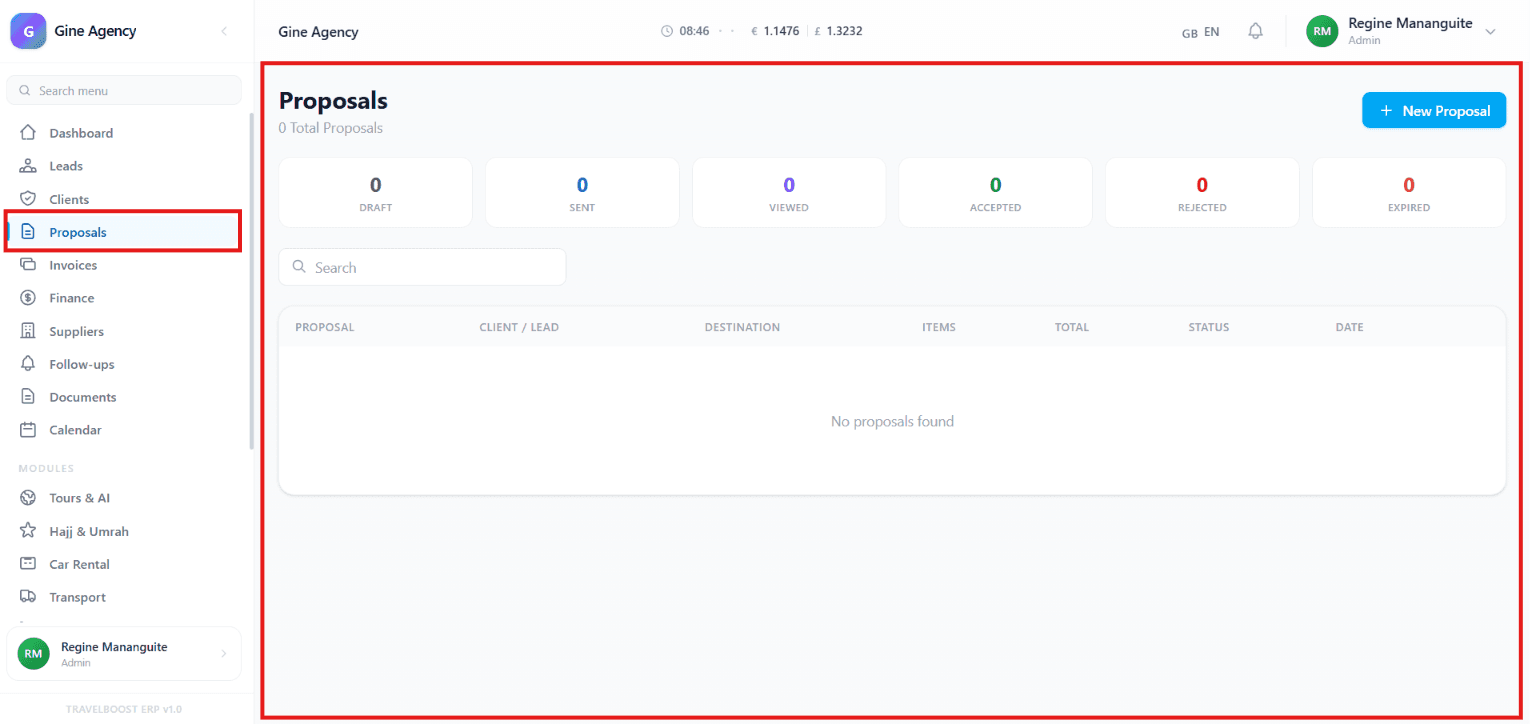
ما ستراه في هذه الصفحة
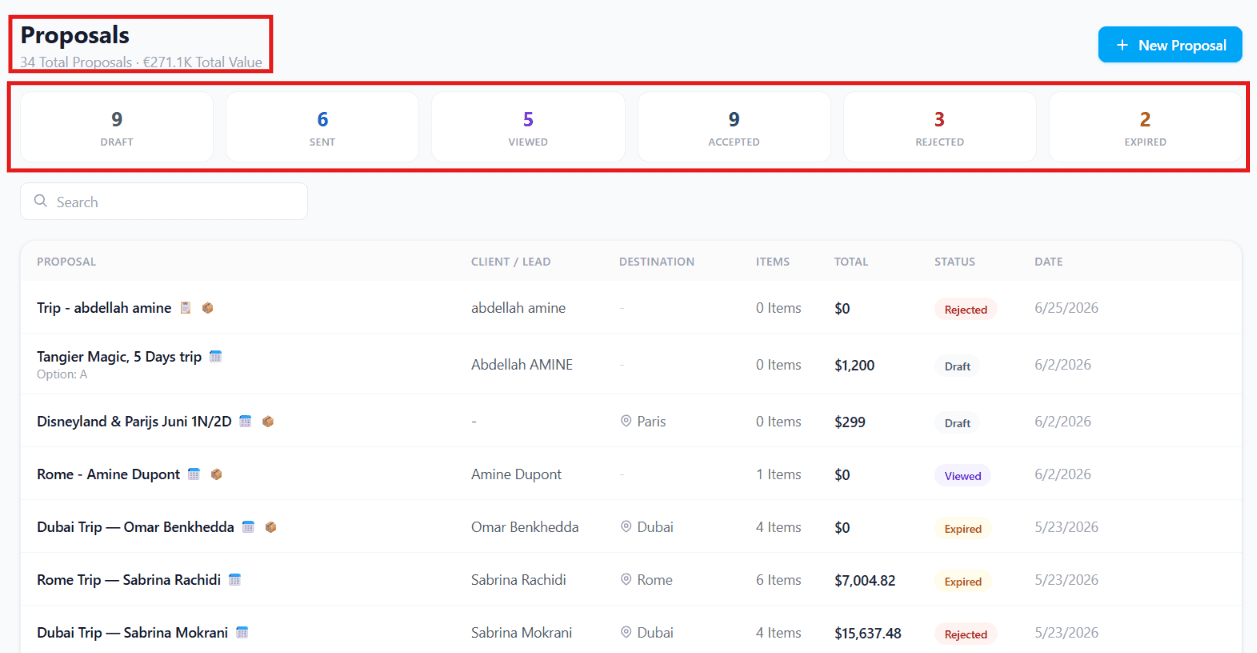
في أعلى الصفحة، تتيح لك مرشحات الحالة تقسيم مسار العروض حسب المرحلة:
- مسودة (Draft) — عروض لا تزال قيد الإعداد ولم تُرسل بعد
- مُرسل (Sent) — عروض أُرسلت بالفعل إلى العملاء
- تمت المشاهدة (Viewed) — عروض فتحها العملاء أو شاهدوها (تُتتبع تلقائيًا)
- مقبول (Accepted) — عروض وافق عليها العملاء (جاهزة للتحويل إلى حجز)
- مرفوض (Rejected) — عروض رفضها العملاء (مع تتبع سبب الخسارة)
- منتهي الصلاحية (Expired) — عروض لم تعد صالحة (تجاوزت تاريخ انتهاء صلاحيتها)
لماذا تهم هذه الحالات
كل حالة تروي لك قصة مختلفة عن دورة مبيعاتك. مسودة ← مُرسل تقيس إنتاجية فريقك. مُرسل ← تمت المشاهدة تقيس قوة سطر الموضوع / رسالة WhatsApp. تمت المشاهدة ← مقبول هو معدل التحويل الحقيقي لديك. مرفوض مع السبب هو خارطة طريقك للتحسين.
قائمة العروض
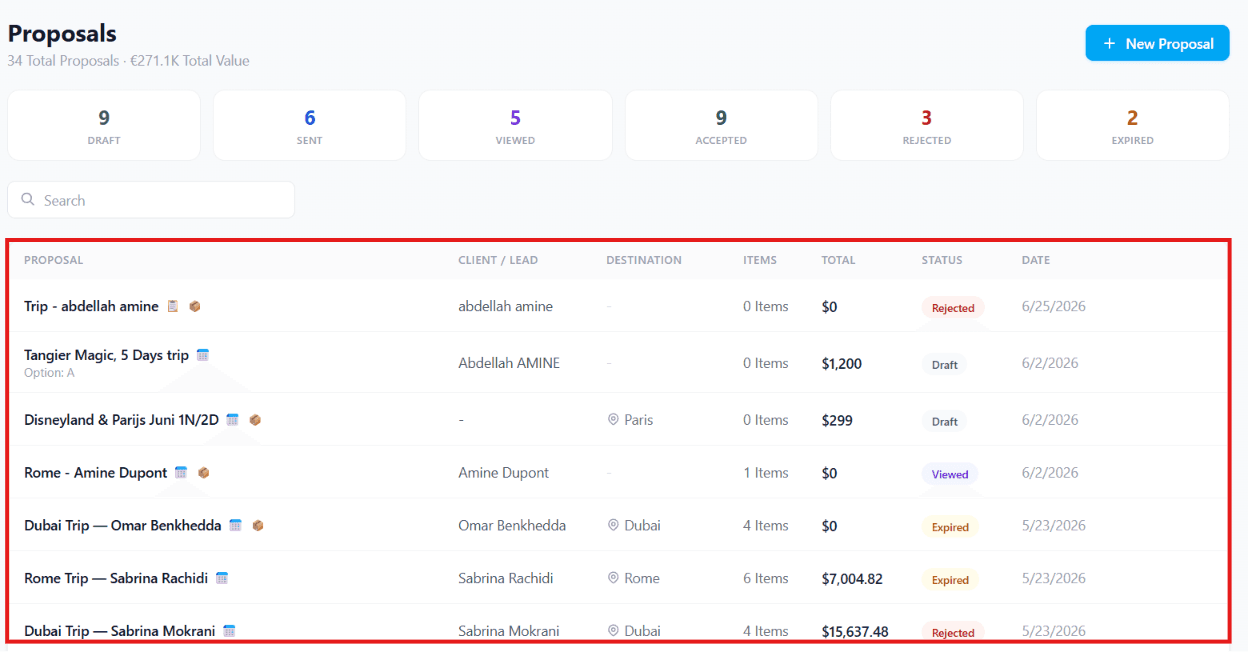
يعرض الجدول أدناه تفاصيل كل عرض، بما في ذلك:
| العمود | ما يعرضه |
|---|---|
| اسم العرض | عنوان العرض (مثل عطلة باريس لعائلة سميث) |
| العميل أو العميل المحتمل | العميل الذي أُعد له هذا العرض |
| الوجهة | وجهة السفر الرئيسية |
| العناصر المضمّنة | شارات سريعة: رحلات طيران، فنادق، جولات، توصيلات، أنشطة |
| التكلفة الإجمالية | السعر النهائي الذي يدفعه العميل |
| الحالة | المرحلة الحالية في مسار المبيعات |
| تاريخ الإنشاء | تاريخ إعداد المسودة الأولى للعرض |
إنشاء عرض جديد
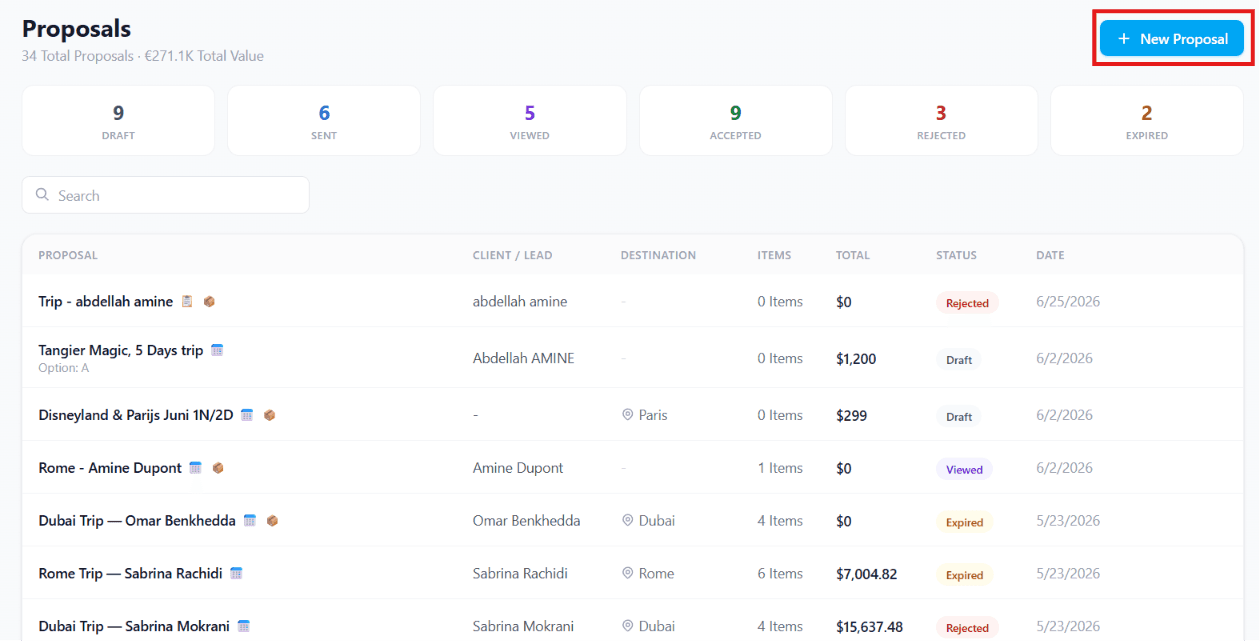
لإنشاء عرض جديد، انقر على زر + عرض جديد (+ New Proposal) الموجود في الزاوية العلوية اليمنى من الصفحة.
ستُفتح نافذة عرض جديد حيث يمكنك إدخال تفاصيل العرض.
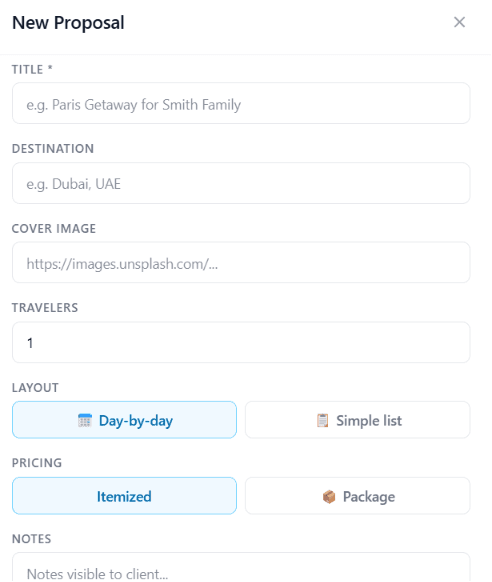
أكمل الحقول التالية:
- العنوان (إلزامي)
أدخل عنوانًا وصفيًا للعرض (مثل عطلة باريس لعائلة سميث). يظهر هذا العنوان في ملف PDF، وفي الرابط العام القابل للمشاركة، وفي قائمة مسار المبيعات لديك.
- الوجهة
حدد وجهة السفر (مثل دبي، الإمارات). تُستخدم في النصوص الموجهة للعميل وفي التحليلات.
- صورة الغلاف
الصق رابط صورة الغلاف التي تريد استخدامها للعرض. إنها أول ما يراه العميل عند فتحه — فاختر صورة معبّرة.
- المسافرون
أدخل العدد الإجمالي للمسافرين المشمولين في العرض. يعتمد عليه التسعير للفرد والتحقق من السعة مقابل حصص الموردين.
- التخطيط
اختر طريقة عرض البرنامج السياحي:
- يومًا بيوم (Day-by-day) — ينظم البرنامج حسب كل يوم من أيام الرحلة مع صورة رئيسية لكل يوم. الأفضل للرحلات متعددة الأيام.
- قائمة بسيطة (Simple List) — يعرض البرنامج كقائمة مسطحة. الأفضل للرحلات القصيرة أو عروض أسعار التوصيل فقط.
- التسعير
اختر صيغة التسعير:
- مفصّل (Itemized) — يعرض تفصيلًا لكل تكلفة. يبني الثقة في المبيعات ذات القيمة العالية.
- باقة (Package) — يعرض سعرًا شاملًا واحدًا. الأفضل للمنتجات المعتادة حيث لا يرغب العميل في التفكير في البنود.
- ملاحظات
أضف أي ملاحظات أو معلومات إضافية ستكون مرئية للعميل (ملخص سياسة الإلغاء، ما يجب إحضاره، قواعد اللباس في المواقع الدينية، إلخ).
بعد إكمال جميع الحقول اللازمة، انتقل إلى الخطوة التالية لمواصلة إنشاء عرضك.
تفاصيل العرض
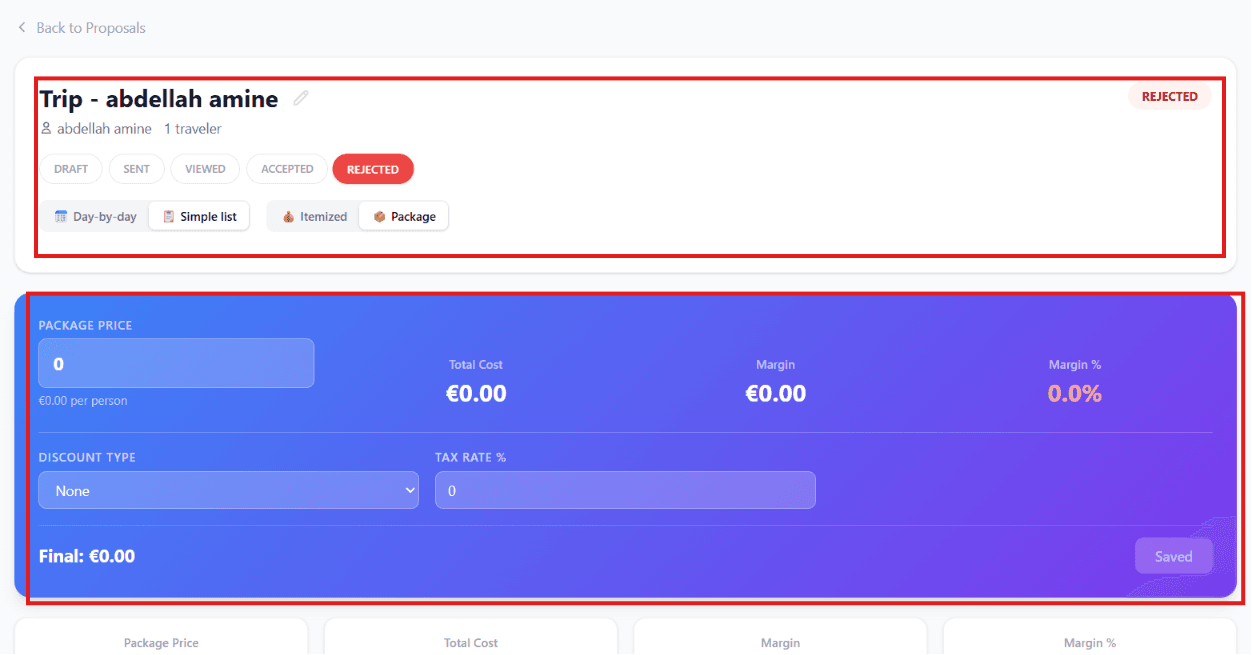
عندما تنقر على اسم عرض، تنتقل إلى صفحة تفاصيل العرض (Proposal Details)، حيث يمكنك إدارة كل جوانب عرض أسعار السفر قبل إرساله إلى عميلك.
تتضمن صفحة تفاصيل العرض:
- تعديل العرض (Edit Proposal) — حدّث اسم العرض ومعلومات المسافرين وتفاصيل الباقة في أي وقت
- حالة العرض (Proposal Status) — تتبع عرضك عبر مراحل مختلفة، منها مسودة ومُرسل وتمت المشاهدة ومقبول ومرفوض، لتعرف دائمًا حالته الحالية
- صيغ العرض (Proposal Formats) — اعرض برنامجك السياحي بطريقة يومًا بيوم أو قائمة بسيطة أو مفصّل أو باقة، حسب الطريقة التي تريد تقديم عرض السفر بها
- إدارة التسعير (Pricing Management) — حدد سعر الباقة، وطبّق الخصومات، واضبط نسب الضريبة، واحسب سعر البيع النهائي تلقائيًا
- تتبع الربح والهامش (Profit & Margin Tracking) — اطّلع على التكلفة الإجمالية وهامش الربح ونسبة الهامش للتأكد من أن كل عرض مربح
- حفظ التغييرات (Save Changes) — احفظ تحديثات التسعير وتغييرات العرض فورًا، مع إبقاء جميع الحسابات دقيقة ومحدّثة
عرض عرضك وتعديله
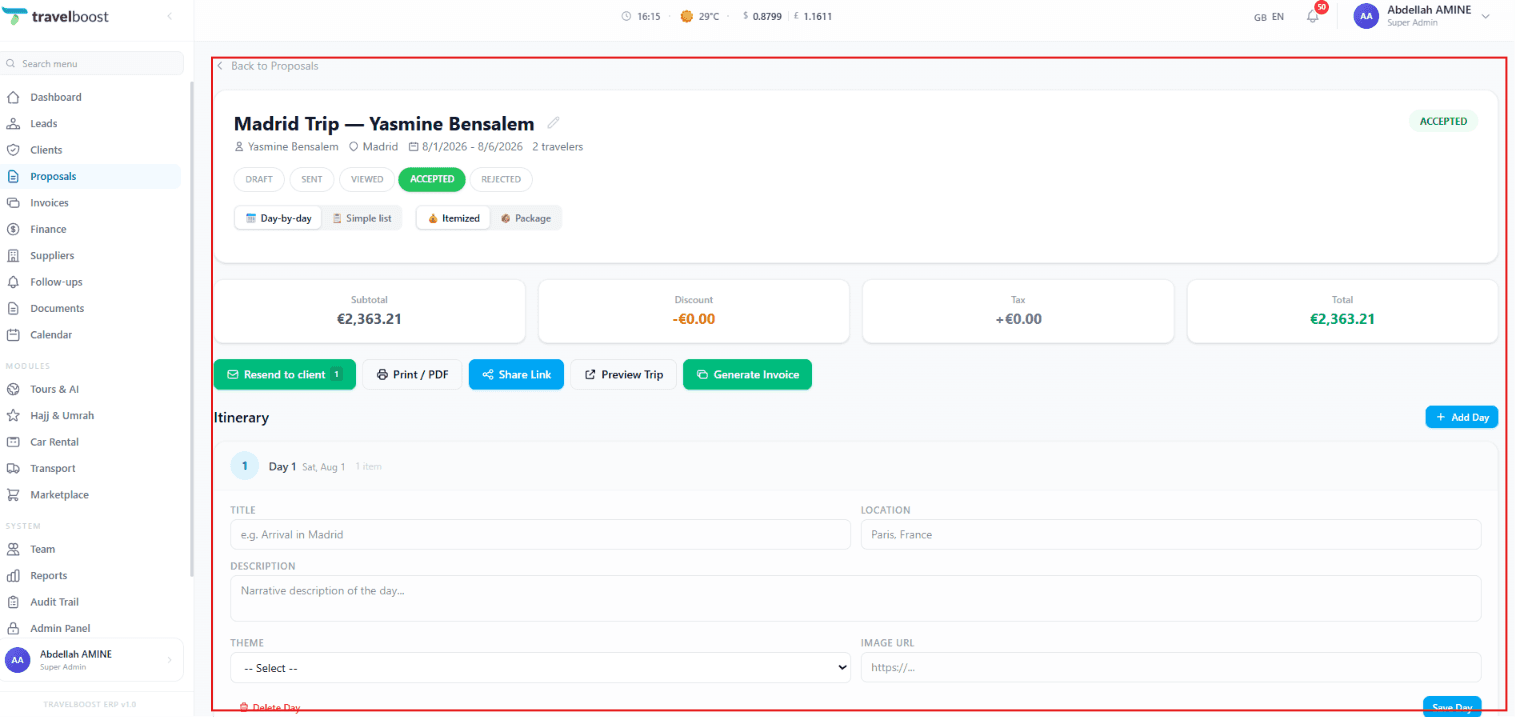
بمجرد إنشاء عرضك، ستتم إعادة توجيهك إلى صفحة تفاصيل العرض حيث يمكنك مراجعة جميع جوانب البرنامج السياحي وتعديلها وإدارتها.
في أعلى الصفحة، ستجد ملخص العرض، الذي يتضمن:
- عنوان العرض — يعرض اسم العرض والعميل المعيّن له
- تفاصيل السفر — تعرض الوجهة وتواريخ السفر والعدد الإجمالي للمسافرين
- حالة العرض — تشير إلى الحالة الحالية (مسودة، مُرسل، تمت المشاهدة، مقبول، أو مرفوض) — مع إبراز الحالة الحالية
- التخطيط والتسعير — يعرض تخطيط البرنامج المختار (يومًا بيوم أو قائمة بسيطة) ونوع التسعير (مفصّل أو باقة)
- ملخص التسعير — يقدم نظرة عامة على التفاصيل المالية للعرض:
| الحقل | ما يعرضه |
|---|---|
| المجموع الفرعي | مجموع جميع البنود قبل الخصم والضريبة |
| الخصم | أي خصم مطبّق (مبلغ ثابت أو نسبة مئوية) |
| الضريبة | الضريبة المحتسبة على المجموع الفرعي بعد الخصم |
| الإجمالي | المبلغ النهائي الذي يدفعه العميل |
أزرار الإجراءات
أسفل ملخص التسعير توجد عدة أزرار إجراءات تتيح لك إدارة العرض:
- إعادة الإرسال إلى العميل (Resend to Client) — يرسل العرض إلى العميل مرة أخرى
- طباعة / PDF (Print / PDF) — ينشئ نسخة قابلة للطباعة أو ملف PDF من العرض
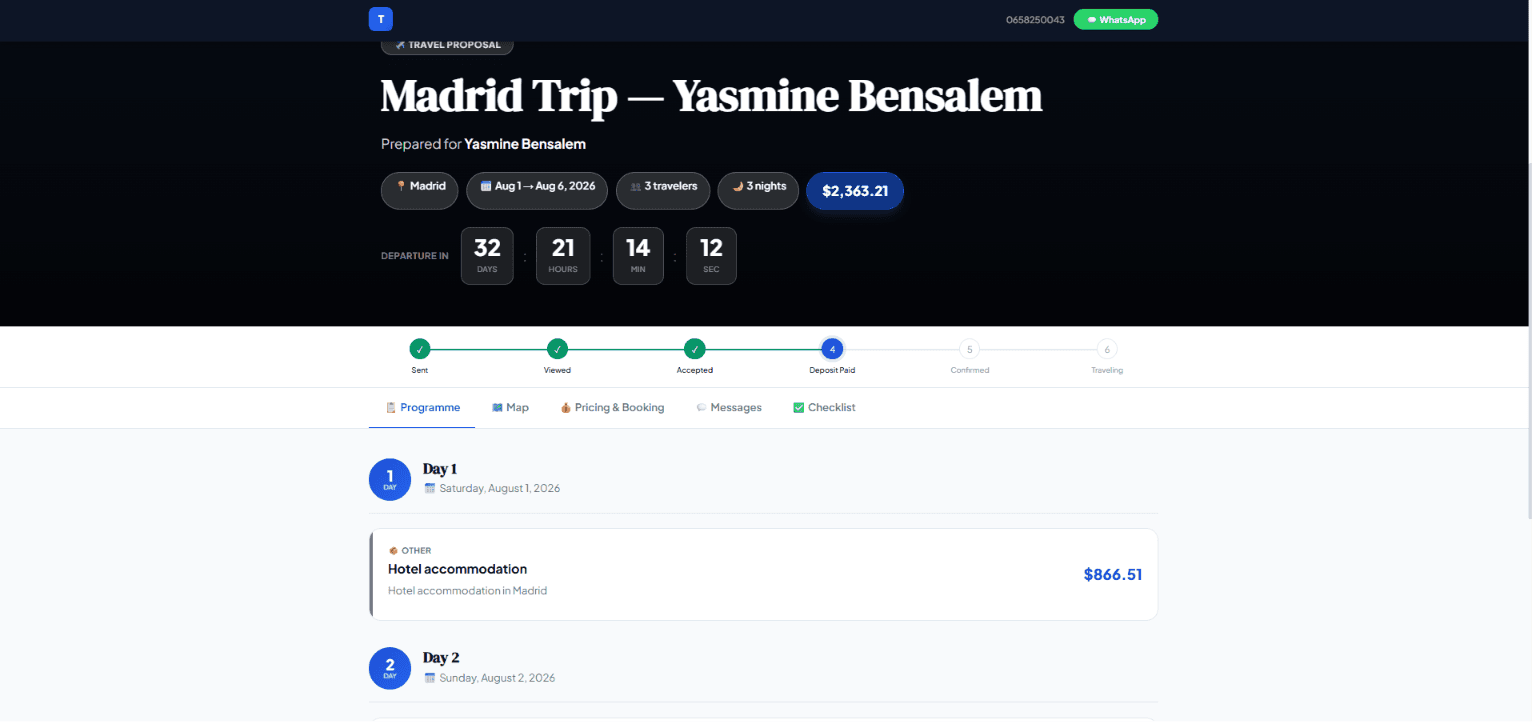
- رابط المشاركة (Share Link) — ينشئ رابطًا قابلًا للمشاركة يمكنك إرساله إلى العميل (لا يحتاج إلى تسجيل الدخول لعرضه)
- معاينة الرحلة (Preview Trip) — يفتح معاينة للعرض كما سيراه العميل
- إنشاء فاتورة (Generate Invoice) — ينشئ فاتورة بناءً على العرض. استخدمه فور موافقة العميل.
لماذا تهم هذه الإجراءات
رابط المشاركة هو الميزة الأعلى تأثيرًا هنا. بدلًا من إرفاق ملف PDF ببريد إلكتروني (يبقى في مجلد ويصعب تتبعه)، ترسل رابطًا قابلًا للنقر. يتتبع النظام متى فتحه العميل، وكم من الوقت قضى في كل قسم، وأي الأيام شاهدها مرتين، وما إذا نقر على قبول. تخبرك هذه البيانات أي العملاء يفكرون بجدية وأيهم يتجاهلون العرض بلباقة.
إنشاء البرنامج السياحي
يتيح لك قسم البرنامج السياحي (Itinerary) تنظيم الرحلة يومًا بيوم.
لكل يوم، يمكنك إدخال المعلومات التالية:
| الحقل | الغرض |
|---|---|
| العنوان | عنوان قصير لأنشطة اليوم (مثل الوصول إلى مدريد) |
| الموقع | حدد المكان الذي ستُقام فيه الأنشطة |
| الوصف | قدّم نظرة عامة مفصلة على برنامج اليوم |
| الطابع | اختر طابعًا يناسب أنشطة اليوم (ثقافي / شاطئ / مغامرة / ديني) — يحدد الأيقونة واللون |
| رابط الصورة | أضف رابط صورة لعرض صورة معبّرة عن اليوم |
لإضافة أيام سفر إضافية، انقر على زر + إضافة يوم (+ Add Day) الموجود على الجانب الأيمن من قسم البرنامج السياحي. بعد إضافة يوم، املأ الحقول نفسها لكل يوم.
واصل إضافة الأيام حتى يكتمل البرنامج السياحي بالكامل. عند الانتهاء، يمكنك معاينة العرض أو مشاركته أو طباعته أو إنشاء فاتورة منه.
نصيحة احترافية — أعد الترتيب بالسحب
تحتوي بطاقات الأيام على مقبض سحب على اليسار. أعد ترتيب الأيام بسحبها — وهذا مفيد عندما يعود العميل قائلًا "في الواقع، هل يمكننا القيام بجولة الصحراء في اليوم 4 بدلًا من اليوم 2؟" ثانيتان بدلًا من إعادة كتابة العرض.
الأسئلة الشائعة
كم من الوقت يستغرق إنشاء عرض؟
لرحلة نموذجية متعددة الأيام مدتها 7 أيام: 10–15 دقيقة باستخدام أداة الإنشاء المدعومة بالذكاء الاصطناعي، أو 25–40 دقيقة يدويًا. مقارنةً بأكثر من 90 دقيقة باستخدام Word + Excel للجودة نفسها.
هل يمكن للعميل قبول العرض رقميًا؟
نعم — عندما تستخدم رابط المشاركة لعرض ما، يمكن للعميل مراجعته على أي جهاز والنقر على قبول (Accept) مباشرة. يسجّل النظام توقيعه الرقمي مع الطابع الزمني، مما يحوّل العرض إلى حجز قابل للفوترة وينشئ الفاتورة الأولى تلقائيًا.
هل يمكنني نسخ عرض لعميل آخر؟
نعم — من أي عرض، انقر على نسخ (Duplicate). ينسخ النظام البرنامج السياحي والتسعير والملاحظات؛ وتختار أنت العميل الجديد وتواريخ السفر. مثالي لبيع الباقة نفسها لعدة عائلات.
هل توفر أداة الإنشاء بالذكاء الاصطناعي الوقت فعلًا؟
نعم — أعطها وجهة وعدد المسافرين وميزانية تقريبية، فتُعد مسودة البرنامج السياحي الكامل يومًا بيوم مع الفنادق والتوصيلات والأنشطة والوجبات باستخدام أسعار مورديك الحالية. ثم تعدّل أنت المسودة. يفيد معظم الوكلاء بـ توفير 60–80% من الوقت.
ماذا يحدث عند انتهاء صلاحية العرض؟
تحتوي العروض على حقل انتهاء الصلاحية (Expiry) (الافتراضي: 14 يومًا من تاريخ الإنشاء). بعد انتهاء الصلاحية، يعرض الرابط العام رسالة لطيفة "انتهت صلاحية هذا العرض، يرجى التواصل معنا" بدلًا من العرض. يمكنك إعادة تفعيله أو نسخه لتحديثه.