
أسعار الموردين والعقود والحصص
جداول أسعار حسب الموسم، وقوالب عقود، وحصص محجوزة مع مواعيد الإفراج، ومستحقات الموردين.
يساعدك قسم الموردون (Suppliers) على إدارة معلومات الموردين والعقود والحصص والمدفوعات وطلبات عروض الأسعار (RFQ). ويوفر دليلًا مركزيًا لتتبع أداء الموردين والإنفاق والعلاقات التجارية — وهو العمود الفقري التشغيلي الذي يحدد التكلفة الفعلية لكل منتج تبيعه.
لماذا هذا القسم مهم
تعمل صفحة الموردين كمركز موحد لإدارة جميع المعلومات المتعلقة بالموردين في مكان واحد. فهي تساعد الشركات على تنظيم سجلات الموردين، ومتابعة العقود، وتتبع الإنفاق، وإدارة المدفوعات، والإشراف على أنشطة المشتريات. ومن خلال إتاحة كل شيء من صفحة واحدة، يستطيع المستخدمون اتخاذ قرارات شراء مدروسة، وتعزيز العلاقات مع الموردين، وضمان سير عمليات المشتريات بسلاسة.
الفوائد
- تبقي جميع معلومات الموردين منظمة وسهلة الوصول
- تساعد على متابعة عقود الموردين وتواريخ تجديدها لتجنب أي انقطاع
- تتبع المدفوعات المستحقة والإنفاق الشهري لتحكم مالي أفضل
- تبسّط عملية طلب عرض الأسعار (RFQ)
- تراقب حصص الموردين وتوافرها
- توفر رؤى ذكاء الأعمال (BI) لتقييم أداء الموردين واتجاهات الإنفاق
- تقلل التتبع اليدوي وتحسّن كفاءة المشتريات
- تدعم اتخاذ قرارات أفضل من خلال بيانات وتحليلات دقيقة للموردين
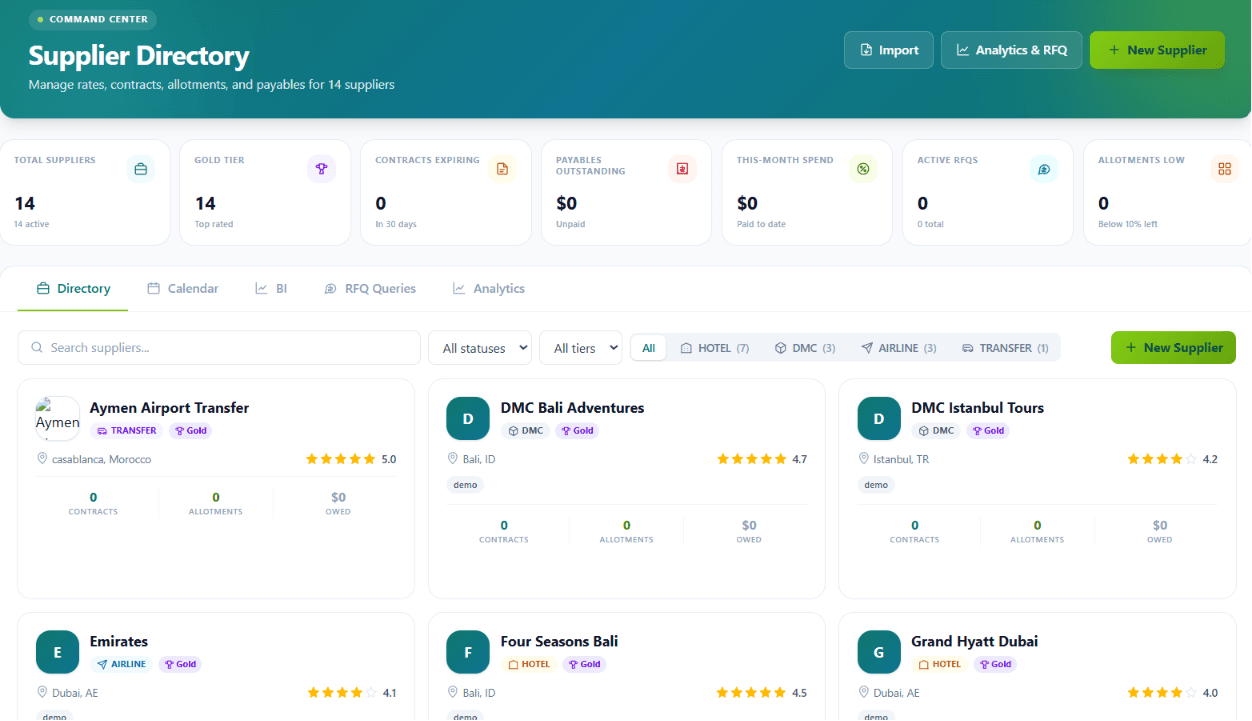
ما ستراه في هذه الصفحة

- إجمالي الموردين (Total Suppliers) — العدد الإجمالي للموردين المسجلين في النظام
- الفئة الذهبية (Gold Tier) — عدد الموردين الأعلى تقييمًا أو المفضّلين
- عقود تقترب من الانتهاء (Contracts Expiring) — عقود الموردين التي تقترب من تاريخ انتهائها (لتتمكن من إعادة التفاوض قبل انقضائها)
- المستحقات غير المسددة (Payables Outstanding) — المبالغ المستحقة للموردين التي لم تُسدد بعد
- إنفاق هذا الشهر (This Month Spend) — إجمالي المبالغ المنفقة على الموردين خلال الشهر الحالي
- طلبات عروض الأسعار النشطة (Active RFQs) — عدد طلبات عروض الأسعار (RFQ) المفتوحة
- حصص منخفضة (Allotments Low) — الموردون الذين انخفض توافر حصصهم دون الحد المحدد (تصرّف قبل النفاد)
لماذا تهم هذه الأرقام
عقود تقترب من الانتهاء هي رزنامة إعادة التفاوض الخاصة بك — فكل عقد تتركه ينقضي بصمت هو عقد نسيت إعادة التفاوض عليه. المستحقات غير المسددة هي الفاتورة التي تدين بها؛ وسوء إدارتها هو ما يجعل الموردين يتوقفون عن منحك أولوية في الحصص. حصص منخفضة هي الإنذار المبكر لعبارة "سنخسر حجوزات هذا الشهر بسبب نفاد الأماكن".
إجراءات سريعة

- استيراد (Import) — رفع سجلات الموردين واستيرادها دفعة واحدة (CSV أو Excel). يزيل معالج مطابقة الأعمدة التكرارات مع الموردين الحاليين تلقائيًا.
- التحليلات وطلبات عروض الأسعار (Analytics & RFQ) — الوصول إلى تحليلات الموردين وإدارة طلبات عروض الأسعار
- + مورد جديد (+ New Supplier) — إضافة مورد جديد إلى الدليل
تبويبات التنقل

- الدليل (Directory) — عرض جميع سجلات الموردين وإدارتها
- التقويم (Calendar) — تتبع تجديدات العقود والاجتماعات والمواعيد المتعلقة بالموردين
- ذكاء الأعمال (BI) — تحليل أداء الموردين واتجاهات الإنفاق
- طلبات عروض الأسعار (RFQ Queries) — إدارة طلبات عروض الأسعار وردود الموردين
- التحليلات (Analytics) — عرض تقارير ورؤى مفصلة عن الموردين
أدوات دليل الموردين

- البحث عن الموردين (Search Suppliers) — العثور بسرعة على الموردين بالاسم أو بكلمة مفتاحية
- مرشح الحالة (Status Filter) — تصفية الموردين حسب حالتهم الحالية (نشط / غير نشط / معلّق / في القائمة السوداء)
- مرشح الفئة (Tier Filter) — عرض الموردين حسب التقييم أو مستوى الفئة
- مرشح الكل (All Filter) — عرض جميع الموردين بغض النظر عن الفئة
عرض تفاصيل المورد

يؤدي اختيار مورد من الدليل إلى فتح صفحة الملف الخاصة به، والتي تقدم نظرة شاملة على معلوماته وأدائه وأنشطة المشتريات المرتبطة به.
داخل ملف المورد، يمكنك الوصول إلى العديد من الأقسام الفرعية:
نظرة عامة
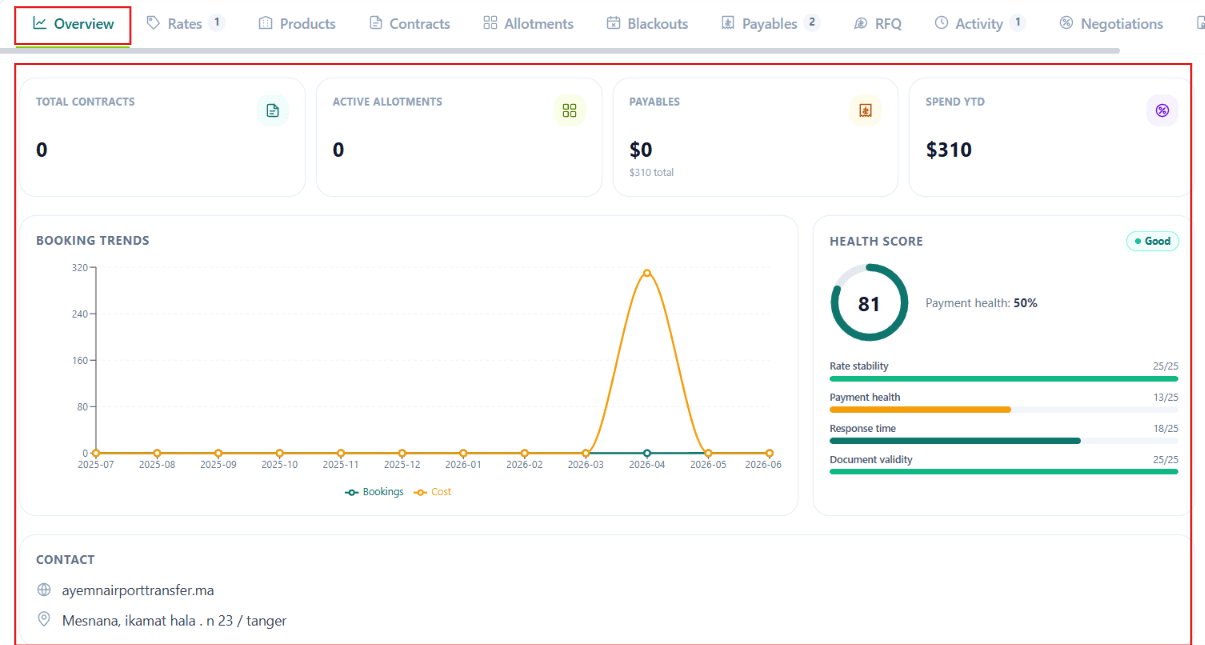
اطّلع على المؤشرات الرئيسية للمورد، بما في ذلك العقود النشطة، والحصص النشطة، والمستحقات، والإنفاق منذ بداية السنة، واتجاهات الحجز، ومؤشر الأداء العام للمورد (مؤشر مركّب يجمع الالتزام بمواعيد الدفع، ومعدل التنفيذ، وتنافسية الأسعار).
الأسعار
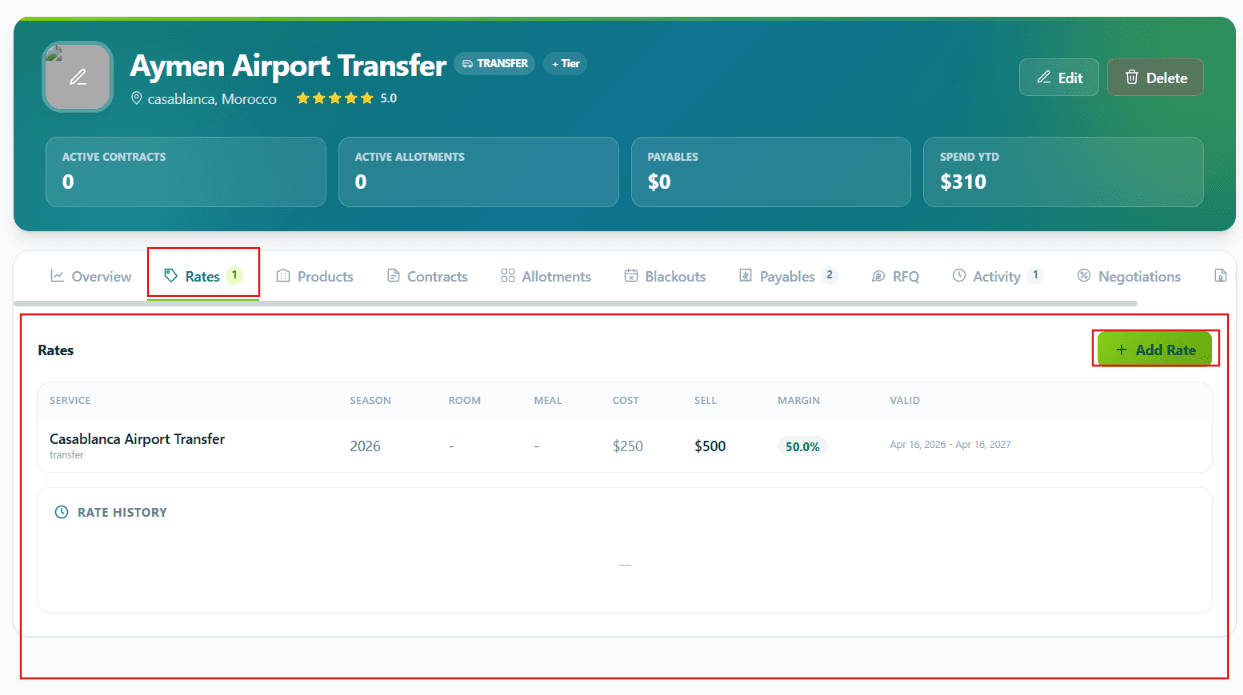
أدِر أسعار المورد وخطط الأسعار المتاحة وراجعها. يمكن أن تكون الأسعار موسمية (منخفض / متوسط / مرتفع)، أو خاصة بمنتج معين (لكل فندق، أو لكل مسار، أو لكل خدمة)، ومرتبطة بعقد.
المنتجات
أدِر المنتجات أو الخدمات التي يقدمها المورد.
إضافة منتج جديد
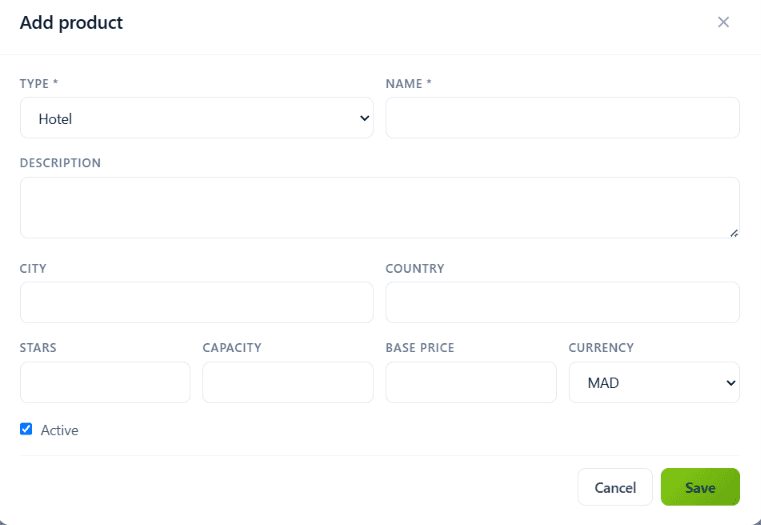
لإضافة منتج جديد، انقر على زر + إضافة منتج (+ Add Product). ستظهر نافذة إضافة منتج حيث يمكنك إدخال تفاصيل المنتج.
أكمل الحقول التالية:
- النوع (إلزامي) — اختر نوع المنتج أو الخدمة من القائمة المنسدلة (مثل فندق، توصيل، نشاط، مرشد، تأمين)
- الاسم (إلزامي) — أدخل اسم المنتج أو الخدمة
- الوصف — قدّم وصفًا موجزًا يتضمن أي ميزات أو تفاصيل مهمة
- المدينة — أدخل المدينة التي يتوفر فيها المنتج أو الخدمة
- الدولة — أدخل الدولة التي يُقدَّم فيها المنتج أو الخدمة
- النجوم — حدد تصنيف النجوم إن وُجد (يُستخدم عادةً للفنادق)
- السعة — أدخل الحد الأقصى لعدد الضيوف أو المشاركين الذين يستوعبهم المنتج
- السعر الأساسي — أدخل السعر القياسي للمنتج أو الخدمة
- العملة — اختر العملة المرتبطة بالسعر الأساسي
- نشط — فعّل هذا الخيار لإتاحة المنتج للاستخدام في العروض والحجوزات والمعاملات الأخرى. ألغِ التحديد إذا أردت إبقاء المنتج غير نشط
بعد إكمال جميع الحقول الإلزامية، انقر على حفظ (Save) لإضافة المنتج إلى قائمة منتجات المورد. بعد الحفظ، يصبح المنتج متاحًا للاختيار عند إنشاء العروض والبرامج السياحية والمعاملات الأخرى المتعلقة بالمورد.
العقود
الوصول إلى عقود الموردين ومتابعة حالتها وتتبع تواريخ تجديدها.
إضافة عقد جديد
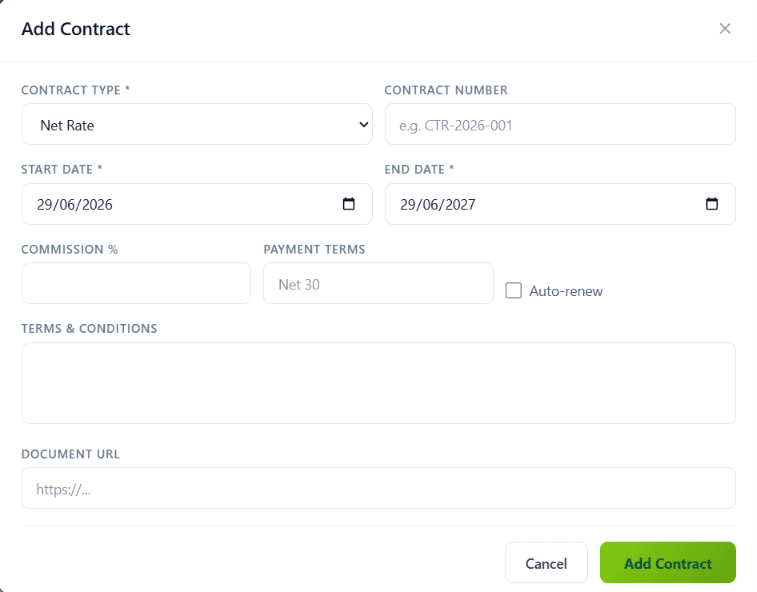
لإضافة عقد جديد، انقر على زر + إضافة عقد (+ Add Contract). ستظهر نافذة إضافة عقد.
أكمل الحقول التالية:
- نوع العقد (إلزامي) — اختر نوع العقد من القائمة المنسدلة (مثل سعر صافٍ، بعمولة، عمولة إضافية)
- رقم العقد — أدخل رقمًا مرجعيًا فريدًا للعقد (مثل CTR-2026-001)
- تاريخ البداية (إلزامي) — اختر تاريخ سريان العقد
- تاريخ النهاية (إلزامي) — اختر تاريخ انتهاء العقد
- نسبة العمولة % — أدخل نسبة العمولة المتفق عليها مع المورد، إن وُجدت
- شروط الدفع — حدد شروط الدفع (مثل Net 30، Net 60، عند المغادرة)
- تجديد تلقائي — فعّله إذا كان يجب تجديد العقد تلقائيًا عند بلوغ تاريخ انتهائه
- الشروط والأحكام — أدخل أي شروط أو أحكام أو اتفاقيات خاصة مهمة في العقد
- رابط المستند — الصق رابط النسخة الرقمية من العقد الموقّع أو المستندات الداعمة
بعد إكمال المعلومات المطلوبة، انقر على إضافة عقد للحفظ. بعد الإضافة، يظهر العقد في قسم العقود الخاص بالمورد.
الحصص
أدِر حصص المخزون وتابع التوافر.
إضافة حصة جديدة
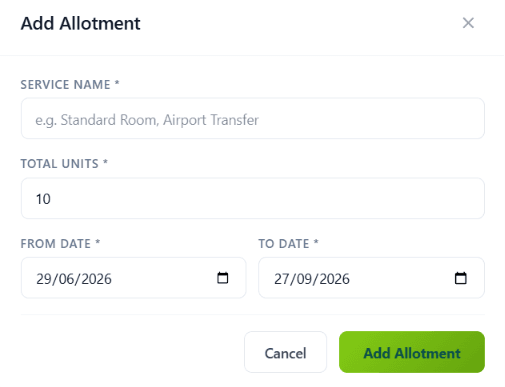
لإضافة حصة جديدة، انقر على زر + إضافة حصة (+ Add Allotment).
أكمل الحقول التالية:
- اسم الخدمة (إلزامي) — أدخل اسم الخدمة أو المنتج الذي تُنشأ له الحصة (مثل غرفة مزدوجة قياسية)
- إجمالي الوحدات (إلزامي) — حدد العدد الإجمالي للوحدات المخصصة للخدمة المختارة
- من تاريخ (إلزامي) — اختر التاريخ الذي تصبح فيه الحصة متاحة
- إلى تاريخ (إلزامي) — اختر التاريخ الذي تنتهي فيه الحصة أو لا تعود متاحة
بعد إكمال جميع الحقول الإلزامية، انقر على إضافة حصة للحفظ. بعد الإضافة، تظهر الحصة في قسم الحصص الخاص بالمورد، حيث يمكنك متابعة استهلاك المخزون في الوقت الفعلي.
فترات الحظر
اضبط تواريخ الحظر أو فترات عدم التوافر وراجعها.
إضافة فترة حظر جديدة
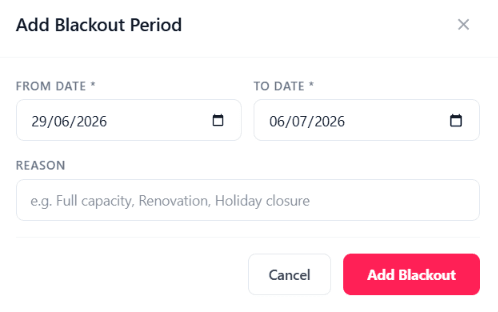
لإضافة فترة حظر جديدة، انقر على زر + إضافة فترة حظر (+ Add Blackout).
أكمل الحقول التالية:
- من تاريخ (إلزامي) — اختر تاريخ بداية فترة الحظر
- إلى تاريخ (إلزامي) — اختر تاريخ نهاية فترة الحظر
- السبب — أدخل السبب (مثل اكتمال السعة، تجديد، إغلاق للعطلة، صيانة)
بعد الإضافة، تظهر فترة الحظر في قسم فترات الحظر الخاص بالمورد. وتراعي أداة إنشاء العروض هذه التواريخ — فالوكلاء الذين يحاولون حجز هذا المورد في تاريخ محظور يرون تحذيرًا واضحًا.
المستحقات
اطّلع على الأرصدة غير المسددة وسجلات الدفع وتاريخ مدفوعات المورد.
إضافة مستحق جديد
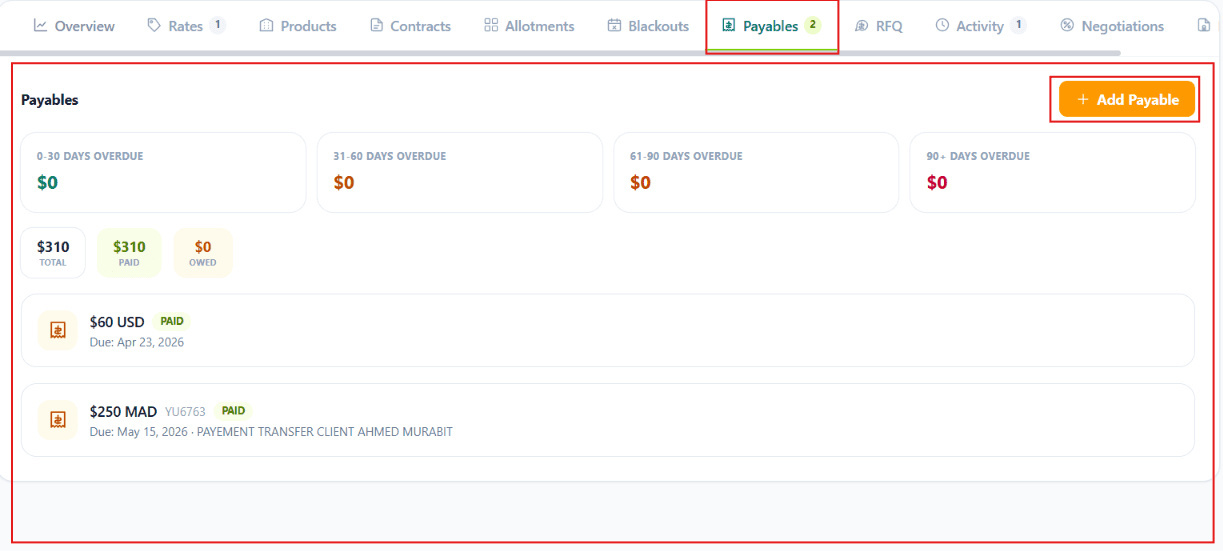
لإنشاء مستحق جديد لمورد، انقر على زر + إضافة مستحق (+ Add Payable) في قسم المستحقات.
أكمل الحقول التالية:
- المبلغ (إلزامي) — أدخل المبلغ المستحق للمورد
- العملة (إلزامي) — اختر عملة الدفع (مثل MAD)
- تاريخ الاستحقاق (إلزامي) — اختر التاريخ الذي يجب أن يتم الدفع قبله
- المرجع — أدخل رقم الحجز أو رقم الفاتورة أو أي مرجع دفع آخر يساعد على تحديد المستحق
- ملاحظات — أضف أي تعليقات اختيارية أو معلومات إضافية (تعليمات الدفع، ملاحظات خاصة بالمورد)
بعد الإضافة، يظهر المستحق في قائمة المستحقات، حيث يمكنك متابعة حالته، وتتبع تواريخ الاستحقاق، ووضع علامة عليه كمدفوع عند تسويته.
طلب عرض الأسعار (RFQ)
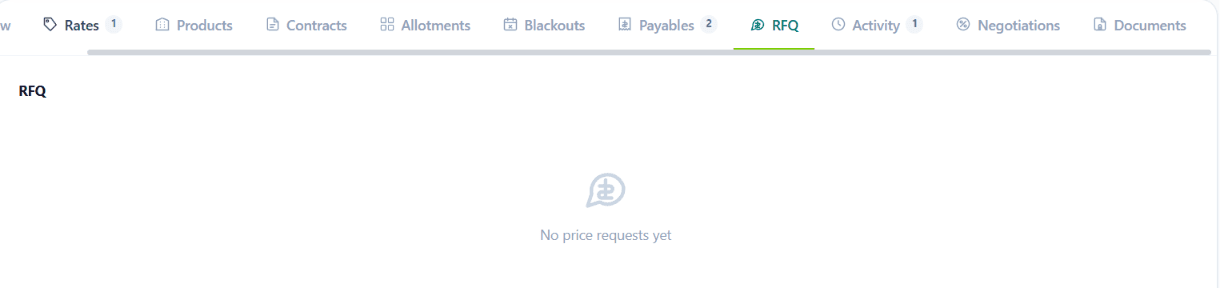
تتيح لك ميزة طلب عرض الأسعار (RFQ) إنشاء طلبات عروض الأسعار لمورد وإرسالها وإدارتها. وتساعد على تبسيط عملية المشتريات من خلال توفير مقارنات للأسعار بين المورّدين، وتسريع اتخاذ القرار، وتعزيز موقفك التفاوضي.
النشاط
يقدم النشاط (Activity) سجلًا زمنيًا لجميع الإجراءات المتعلقة بالمورد.
إضافة ملاحظة
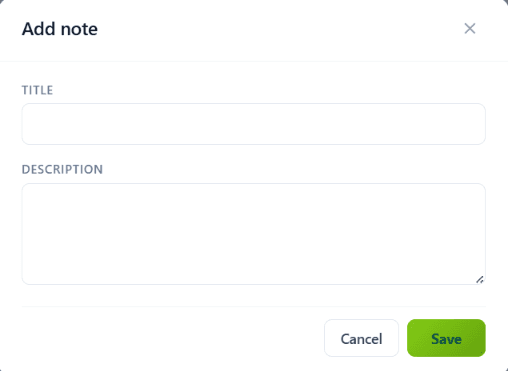
لإضافة ملاحظة إلى سجل نشاط المورد، انقر على زر + إضافة ملاحظة (+ Add Note). ستظهر نافذة إضافة ملاحظة.
أكمل الحقول التالية:
- العنوان — أدخل عنوانًا قصيرًا ووصفيًا للملاحظة
- الوصف — قدّم تفاصيل الملاحظة، بما في ذلك أي معلومات مهمة أو تحديثات أو إجراءات متابعة
بعد إكمال الحقول، انقر على حفظ. تصبح الملاحظة جزءًا من سجل نشاط المورد، مما يوفر سجلًا كاملًا للتواصل والقرارات.
المفاوضات
تتيح لك المفاوضات (Negotiations) تتبع النقاشات والاتفاقيات الجارية مع الموردين.
تسجيل مفاوضة جديدة
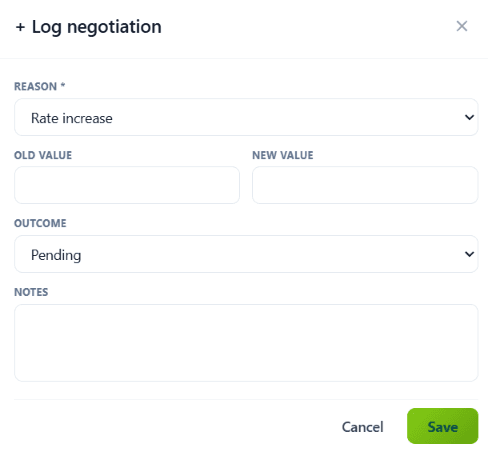
لتسجيل مفاوضة جديدة، انقر على زر + تسجيل مفاوضة (+ Log Negotiation).
أكمل الحقول التالية:
- السبب (إلزامي) — اختر سبب المفاوضة من القائمة المنسدلة (مثل زيادة السعر، خصم الكمية، تجديد العقد)
- القيمة القديمة — أدخل القيمة الحالية أو السابقة قبل المفاوضة
- القيمة الجديدة — أدخل القيمة الجديدة المقترحة أو المتفق عليها
- النتيجة — اختر الحالة الحالية (مثل قيد الانتظار، معتمدة، مرفوضة)
- ملاحظات — أضف أي معلومات إضافية أو نقاط نقاش أو تعليقات
بعد الحفظ، تُضاف المفاوضة إلى سجل المفاوضات الخاص بالمورد.
المستندات
يعمل قسم المستندات (Documents) كمستودع مركزي لجميع الملفات المتعلقة بالمورد.
رفع مستند جديد
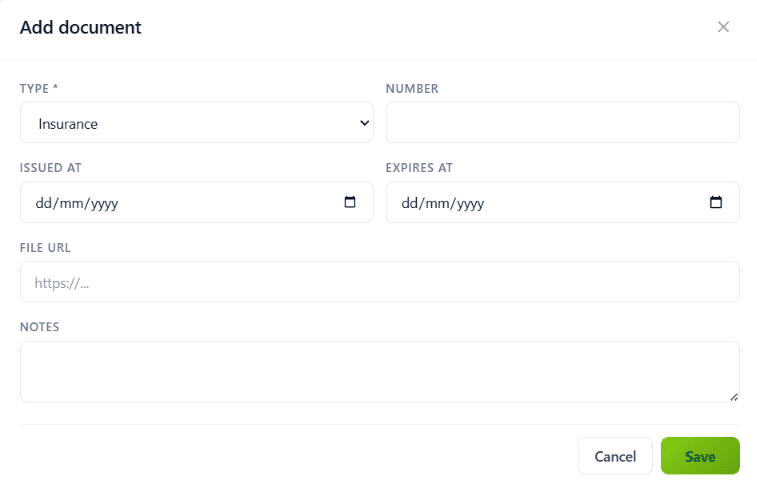
لرفع مستند جديد، انقر على زر + إضافة مستند (+ Add Document).
أكمل الحقول التالية:
- النوع (إلزامي) — اختر نوع المستند (مثل تأمين، عقد، رخصة، شهادة ضريبية)
- الرقم — أدخل رقم المستند أو الرقم المرجعي، إن وُجد
- تاريخ الإصدار — اختر تاريخ إصدار المستند
- تاريخ الانتهاء — اختر تاريخ انتهاء صلاحية المستند، إن وُجد
- رابط الملف — الصق رابط المستند أو الملف المرفوع
- ملاحظات — أضف أي معلومات أو ملاحظات إضافية
بعد الحفظ، يُخزَّن المستند في قسم المستندات الخاص بالمورد، حيث يمكن عرضه وإدارته والرجوع إليه.
بوابة الموردين
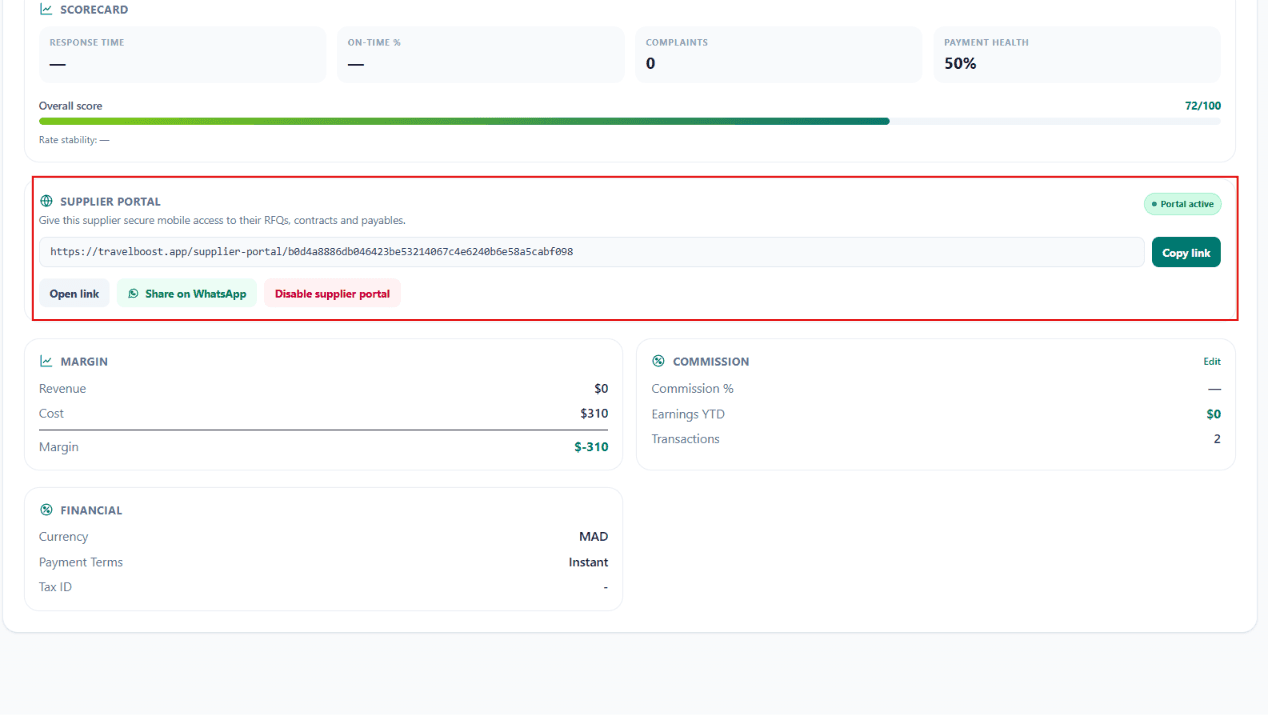
تعمل بوابة الموردين (Supplier Portal) كمنصة خدمة ذاتية يستطيع الموردون من خلالها:
- استلام طلبات عروض الأسعار والرد عليها
- تقديم مقترحات الأسعار
- متابعة العقود
- تتبع المدفوعات والأرصدة غير المسددة
- التواصل مع الشركة دون الحاجة إلى وصول مباشر إلى نظام إدارة TravelBoost الرئيسي
تبسّط هذه الميزة إدارة الموردين بمنحهم مساحة عمل آمنة ومخصصة، مع تمكين المسؤولين من متابعة المشتريات ونشاط الموردين مركزيًا.
كيف يساعد هذا وكالتك
يقضي مدير العمليات نحو 30% من وقته في التواصل مع الموردين: "هل وصلتك دفعتي؟"، "ما السعر الجديد؟"، "هل لا يزال عقدي ساريًا؟". تحوّل بوابة الموردين 30 من تلك المكالمات الأسبوعية إلى خدمة ذاتية. يشعر موردوك باحترافية أكبر في التعامل معك. ويقضي فريقك وقته مع العملاء، لا في الأعمال الإدارية للموردين.
الأسئلة الشائعة
ما الفرق بين السعر والعقد؟
العقد هو الإطار القانوني (تواريخ السريان، وشروط الدفع، وسياسة الإلغاء، والتجديد التلقائي) الذي يربطك بالمورد. أما السعر فهو الثمن المحدد ضمن ذلك العقد — فقد يكون للفندق عدة أسعار موسمية بموجب عقد واحد. أنشئ العقد أولًا دائمًا، ثم الأسعار.
كيف تعمل الحصص؟
الحصة هي كتلة من المخزون يحجزها المورد لك حصريًا (مثل 20 غرفة مزدوجة في الفندق X من 1 إلى 14 يوليو). عندما تحجز رحلة تستخدم ذلك الفندق، يسحب النظام من الحصة أولًا. ويُعاد المخزون غير المباع تلقائيًا إلى المورد عند الموعد النهائي للإرجاع — دون أي غرامة.
هل يمكنني إرسال طلب عرض أسعار إلى عدة موردين في وقت واحد؟
نعم — أنشئ طلب عرض الأسعار مرة واحدة، واختر جميع الموردين الذين تريد مراسلتهم، ثم انقر على إرسال (Send). يرى كل مورد نسخته الخاصة فقط في بوابة الموردين ويرد بشكل مستقل. وتقارن أنت الردود جنبًا إلى جنب في تبويب طلبات عروض الأسعار.
ماذا يحدث عندما يوشك عقد على الانتهاء؟
ينبهك النظام قبل 60 يومًا من انتهاء العقد. يمكنك تجديده (تمديد تاريخ السريان)، أو إعادة التفاوض (تسجيل مفاوضة ثم تحديث الأسعار)، أو تركه ينتهي. وتُمدَّد العقود ذات التجديد التلقائي تلقائيًا ما لم تُلغَ.
أين يمكن للموردين رؤية ما يدينون لي به / ما أدين لهم به؟
في بوابة الموردين: يسجّلون الدخول إلى واجهتهم المقيّدة الخاصة التي تعرض جميع المستحقات المفتوحة (ما تدين به لهم)، والذمم المدينة (ما يدينون لك به)، وحالة العقود. وهذا يلغي 80% من رسائل "أين دفعتي؟".