
الفريق — المستخدمون والأدوار والصلاحيات
أدر أعضاء الفريق وادعُ مستخدمين جددًا ووزّع الأدوار وراقب نشاط الدخول وتحكم في صلاحيات الوصول.
يتيح لك قسم الفريق (Team) إدارة جميع المستخدمين داخل مؤسستك. ويقدم نظرة عامة على نشاط أعضاء الفريق وحالتهم وأدوارهم، مما يساعد المسؤولين على إدارة الموظفين بكفاءة، ومتابعة الأداء، والتحكم في صلاحيات الوصول في جميع أنحاء TravelBoost.
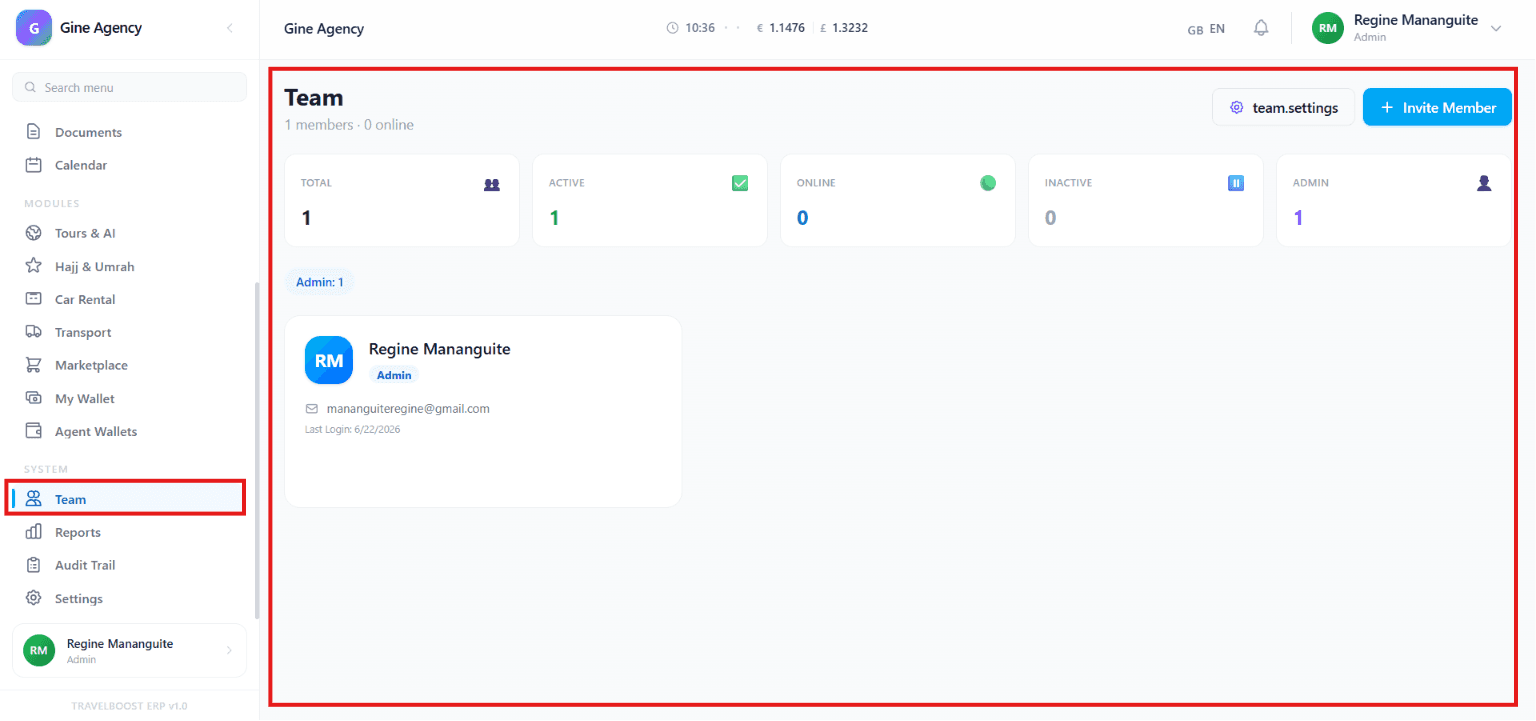
ما ستراه في هذه الصفحة
- الإجمالي (Total) — العدد الإجمالي لأعضاء الفريق المضافين إلى النظام
- نشط (Active) — أعضاء الفريق الذين حساباتهم نشطة حاليًا ويمكنهم الوصول إلى المنصة
- متصل (Online) — أعضاء الفريق المسجلون دخولهم حاليًا ويستخدمون النظام
- غير نشط (Inactive) — أعضاء الفريق الذين عُطّلت حساباتهم أو ليست نشطة
- مسؤول (Admin) — عدد المستخدمين الذين يملكون صلاحيات بمستوى المسؤول
لماذا تهم هذه الأرقام وكالتك
مقارنة الإجمالي بـالنشط تخبرك بعدد الحسابات التي تدفع ثمنها دون أن تُستخدم (ألغِها أو أعد تخصيصها). وعدد المتصلين خلال ساعات العمل هو قوتك العاملة الفعلية. أما عدد المسؤولين فيجب أن يكون صغيرًا (3-5 كحد أقصى) — فكثرة المسؤولين خطر أمني.
معلومات أعضاء الفريق
تعرض بطاقة كل عضو في الفريق تفاصيل مهمة، منها:
- الصورة الرمزية (Profile Avatar) — الأحرف الأولى من اسم المستخدم أو صورة الملف الشخصي
- الاسم (Name) — الاسم الكامل لعضو الفريق
- الدور (Role) — مستوى الصلاحيات المعيّن (مثل Admin، Agent، Staff)
- البريد الإلكتروني (Email Address) — حساب البريد الإلكتروني المسجل
- آخر تسجيل دخول (Last Login) — آخر تاريخ دخل فيه المستخدم إلى النظام
خيارات إدارة الفريق
يوفر قسم الفريق أدوات لإدارة المستخدمين بكفاءة:
- دعوة عضو (Invite Member) — إضافة عضو جديد إلى الفريق بإرسال دعوة
- إعدادات الفريق (Team Settings) — ضبط صلاحيات الفريق والأدوار وإعدادات الوصول
- عرض أعضاء الفريق (View Team Members) — رؤية جميع المستخدمين المرتبطين بالمؤسسة حاليًا
- إدارة الأدوار (Manage Roles) — تعيين مسؤوليات المستخدمين أو تحديثها
- متابعة النشاط (Monitor Activity) — تتبع نشاط تسجيل الدخول وحالة الحسابات
كيفية دعوة عضو جديد إلى الفريق
- انقر على + دعوة عضو
يُفتح نموذج الدعوة. أدخل عنوان البريد الإلكتروني للعضو.
- اختر دورًا
اختر من الأدوار الافتراضية (Admin وAgent وStaff) أو أي دور مخصص أنشأته. يحدد الدور بدقة ما يمكن للمستخدم رؤيته وفعله بعد تسجيل الدخول.
- (اختياري) أضف رسالة شخصية
ملاحظة قصيرة تظهر في رسالة الدعوة — مفيدة عند إضافة عدة أشخاص على التوالي.
- أرسل الدعوة
يتلقى العضو رسالة بريد إلكتروني برابط إعداد. الرابط صالح لمدة 7 أيام.
- يكمل العضو الإعداد
ينقر على الرابط، ويضبط كلمة المرور، ويهيئ المصادقة الثنائية اختياريًا. وبمجرد الحفظ، يظهر في قائمة فريقك بحالة نشط ومتصل.
فئات حالة الفريق
قد يندرج أعضاء الفريق ضمن الفئات التالية:
- نشط — حساب المستخدم مفعّل ومتاح للاستخدام
- متصل — المستخدم مسجل دخوله إلى المنصة حاليًا
- غير نشط — حساب المستخدم معطّل أو لم يعد نشطًا
- مسؤول — يملك المستخدم وصولًا إداريًا كاملًا وامتيازات الإدارة
الوصول والصلاحيات
حسب الدور المعيّن، قد يتمكن أعضاء الفريق من الوصول إلى:
- 👤 إدارة المستخدمين
- 📄 المستندات
- 📅 التقويم
- 💰 المحافظ والمالية
- 📊 التقارير
- ⚙️ الإعدادات والتهيئة
- 🤝 إدارة العملاء والعملاء المحتملين
كيف يساعد تصميم الأدوار وكالتك
تأتي أنظمة إدارة العملاء العامة بدورين فقط: مسؤول ومستخدم. وهذا غير مفيد عندما لا ينبغي لموظف المالية رؤية رسائل العملاء، ولا ينبغي لوكيل المبيعات رؤية هوامش الربح. أدوار TravelBoost دقيقة على مستوى كل وحدة. صمّمها وفق طريقة عمل فريقك الفعلية:
- وكيل مبيعات ← العملاء المحتملون، والعملاء، والعروض، والمتابعات (قراءة+كتابة)، والفواتير (قراءة فقط)، دون المالية
- مسؤول مالي ← المالية، والفواتير، والتقارير (قراءة+كتابة)، والعملاء (قراءة فقط)
- مدير العمليات ← الموردون، والحج، والرحلات، والنقل، وتأجير السيارات (كامل)، والمالية (قراءة فقط)
- مسؤول التسويق ← التسويق، ونظام إدارة المدونة، والتقارير (قراءة+كتابة)، دون بيانات العملاء
- عمليات الحج ← الحج فقط مع وصول كامل
ميزات إدارة الفريق
يستطيع المسؤولون:
- دعوة مستخدمين جدد
- تعديل معلومات أعضاء الفريق
- تعيين الأدوار أو تغييرها
- تفعيل الحسابات أو تعطيلها
- متابعة نشاط تسجيل الدخول
- إدارة الإعدادات والصلاحيات على مستوى الفريق
الأسئلة الشائعة
كيف أدعو عضوًا جديدًا إلى الفريق؟
انقر على + دعوة عضو (+ Invite Member)، وأدخل بريده الإلكتروني وعيّن له دورًا. سيتلقى رسالة دعوة برابط إعداد. ينقر عليه، ويضبط كلمة المرور، ويهيئ المصادقة الثنائية اختياريًا، ويصبح جاهزًا. تستغرق العملية كلها أقل من دقيقتين.
هل يمكنني تخصيص الأدوار بما يتجاوز الأدوار الافتراضية؟
نعم — في إعدادات الفريق ← الأدوار (Team Settings → Roles)، انسخ أي دور افتراضي (Admin أو Agent أو Staff) وخصّص الصلاحيات لكل وحدة. يمكنك إنشاء أي عدد تحتاجه من الأدوار المخصصة (مثل "مدير عمليات الحج"، "المالية للقراءة فقط").
ماذا يحدث عندما يغادر أحد أعضاء الفريق؟
انقر على بطاقته ← تعطيل (Deactivate). تُلغى جلساته فورًا. وتبقى بياناته التاريخية (الملاحظات، والتعديلات، وسجل التدقيق) سليمة ومنسوبة إليه — ولا تُحذف أبدًا. ويمكنك إعادة تفعيله لاحقًا إذا عاد.
هل يدعم TravelBoost المصادقة الثنائية؟
نعم — مصادقة ثنائية قائمة على TOTP (Google Authenticator وAuthy و1Password وغيرها). اضبطها في إعدادات الفريق ← الأمان (Team Settings → Security). يمكنك فرضها على جميع المستخدمين، أو على أدوار المسؤولين فقط.
هل يمكنني رؤية من هو متصل الآن؟
نعم — يعرض مرشح متصل أعضاء الفريق المسجلين دخولهم حاليًا. وهو مفيد في مواقف مثل "من المتاح للتعامل مع هذا الاستفسار العاجل؟".