
Piste d’audit — journal d’activité
Historique chronologique détaillé de chaque action et modification dans votre espace TravelBoost, pour la conformité et la traçabilité.
La section Piste d'audit (Audit Trail) fournit un enregistrement détaillé de toutes les actions et modifications effectuées au sein de votre organisation. Elle aide les administrateurs à surveiller l'activité du système, à suivre les actions des utilisateurs et à garantir la responsabilisation — c'est votre registre infalsifiable de qui a fait quoi, quand, et sur quels enregistrements.
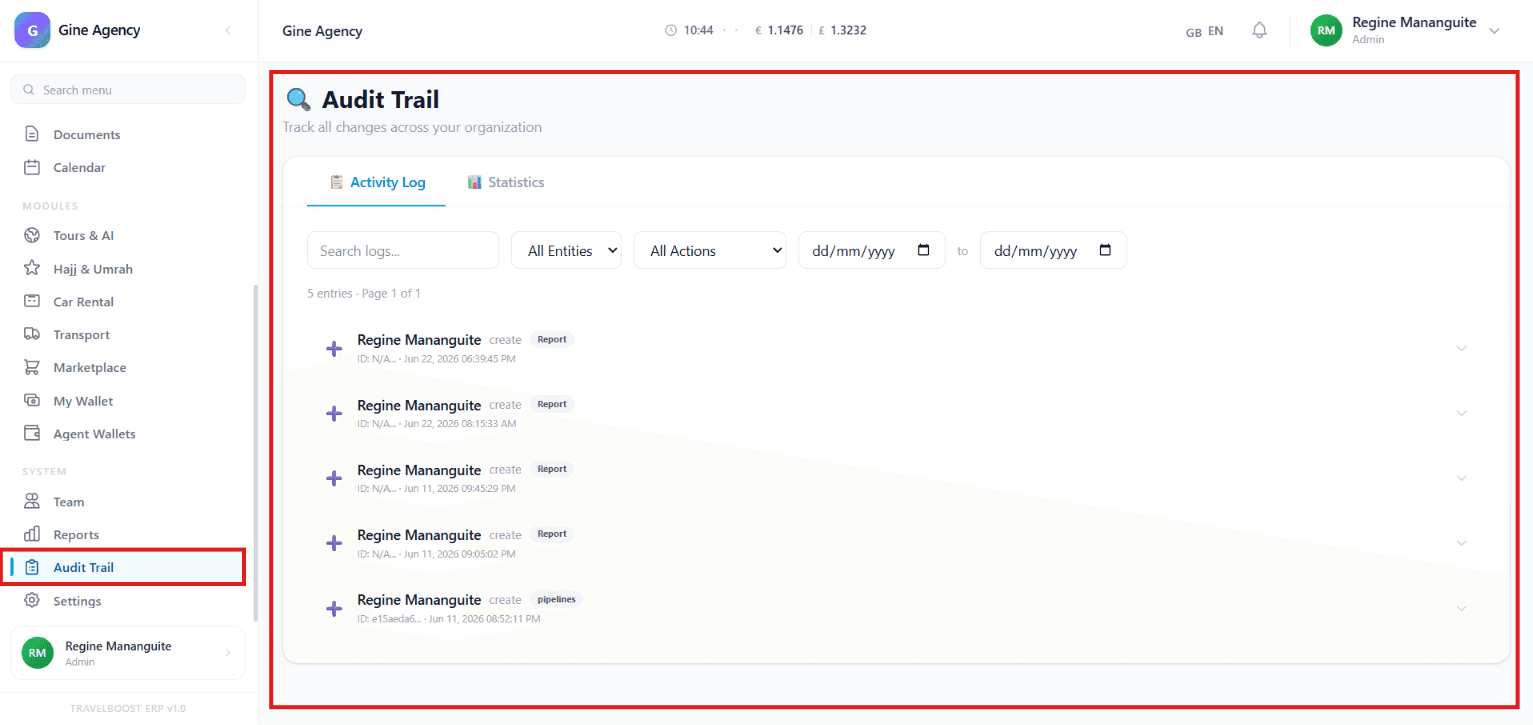
Ce que vous verrez sur cette page
- Journal d'activité (Activity Log) — Une liste chronologique des actions effectuées par les utilisateurs
- Statistiques (Statistics) — Des données de synthèse et des analyses sur les activités et modifications du système
- Entrées d'activité utilisateur — Des enregistrements indiquant qui a effectué une action, quelle action a été réalisée et quand
- Informations sur l'entité — Identifie le module ou l'enregistrement concerné par l'action
- Horodatage — Affiche la date et l'heure exactes de chaque activité
Pourquoi c'est important pour votre agence
Trois situations réelles où la piste d'audit vous sauve la mise :
- Un client conteste un prix proposé — ouvrez le journal d'audit, filtrez par client + identifiant de proposition, et voyez exactement ce qui a été envoyé et quand. Litige réglé en 30 secondes.
- Une réservation a disparu — filtrez le journal par entité = réservation, action = suppression, période = aujourd'hui. Vous identifiez qui l'a supprimée, quand et pourquoi. Restauration en un clic.
- Contrôle de conformité — exportez le journal d'audit de la période. Montrez à votre autorité de contrôle exactement qui a consulté quelles données. Restez conforme en un clic.
Options de recherche et de filtrage
Vous pouvez retrouver rapidement des enregistrements précis grâce à :
- Rechercher dans les journaux (Search Logs) — Trouvez des activités par mots-clés, noms d'utilisateur ou informations d'enregistrement
- Toutes les entités (All Entities) — Filtrez les journaux par module du système ou type d'enregistrement
- Toutes les actions (All Actions) — Filtrez les activités selon le type d'action
- Filtre par période — Affichez les journaux sur une période choisie
- Date de début (Start Date)
- Date de fin (End Date)
Comment enquêter sur un incident précis
- Définissez la période
Limitez-vous à la fenêtre pendant laquelle l'incident s'est produit — si vous savez que c'était « mardi dernier dans l'après-midi », définissez Début = mardi dernier 12:00, Fin = mardi dernier 18:00.
- Filtrez par entité
S'il s'agit d'un enregistrement précis (par ex. la réservation n° 12345), filtrez par entité = Réservations, identifiant d'enregistrement = 12345.
- Filtrez par utilisateur (si vous le connaissez)
Si vous soupçonnez un membre précis de l'équipe, filtrez sur son utilisateur. Sinon, laissez ce filtre ouvert et examinez tous les utilisateurs actifs dans cette fenêtre.
- Triez par horodatage croissant
Vous verrez la suite des événements dans l'ordre. Le moment exact où les choses ont changé apparaît clairement.
- Cliquez sur une entrée pour voir le détail
Chaque entrée se déplie pour afficher les valeurs avant/après des mises à jour, le JSON complet de l'enregistrement pour les créations/suppressions, ainsi que l'adresse IP et le navigateur de l'utilisateur.
Types d'activité
La piste d'audit suit différentes actions du système, notamment :
- ➕ Create (création) — Nouveaux enregistrements ou entrées ajoutés au système
- ✏️ Update (mise à jour) — Enregistrements existants modifiés
- 🗑️ Delete (suppression) — Enregistrements supprimés du système
- 🔐 Login (connexion) — Authentification réussie d'un utilisateur
- 🚪 Logout (déconnexion) — Fin de la session utilisateur
- 📤 Export (exportation) — Données exportées (CSV, PDF, etc.)
- 📥 Import (importation) — Données importées en masse
- 🔑 Permission change (modification des droits) — Rôle ou autorisation modifié
Informations affichées dans le journal
Chaque enregistrement d'activité peut inclure :
- Nom de l'utilisateur — La personne qui a effectué l'action
- Type d'action — L'action réalisée
- Entité concernée — Le module, l'enregistrement ou l'objet impacté
- Identifiant de l'enregistrement — L'identifiant unique de l'élément concerné
- Date et heure — L'horodatage exact de l'activité
- Détails supplémentaires — Des informations complémentaires sur la modification, lorsqu'elles sont disponibles
Onglet Statistiques
La section Statistiques fournit des indicateurs tels que :
- Nombre total d'activités enregistrées
- Actions les plus fréquentes
- Tendances d'activité des utilisateurs
- Habitudes d'utilisation du système
- Fréquence des modifications dans le temps
Comment les statistiques aident votre agence
L'onglet Statistiques révèle des tendances que vous ne verriez jamais dans les journaux bruts :
- Actions les plus fréquentes — si les « suppressions » augmentent de façon disproportionnée, quelque chose ne va pas (besoin de formation ? ergonomie à revoir ? malveillance ?).
- Tendances d'activité des utilisateurs — des utilisateurs silencieux (aucune activité) peuvent signifier qu'ils n'utilisent pas TravelBoost (besoin de formation) ou qu'ils s'apprêtent à partir.
- Fréquence des modifications dans le temps — les pics correspondent aux périodes de tension opérationnelle ; une courbe plate peut signaler un sureffectif.
Avantages de la piste d'audit
La piste d'audit vous aide à :
- Suivre l'activité de l'équipe
- Tracer les modifications importantes du système
- Renforcer la responsabilisation et la transparence
- Enquêter sur les problèmes ou les changements inattendus
- Assurer la conformité et la tenue des registres
- Consulter l'historique des actions en cas de besoin
Usages administratifs
Les administrateurs peuvent utiliser la piste d'audit pour :
- Vérifier qui a effectué une modification précise
- Examiner l'activité d'un compte
- Suivre les mises à jour des rapports, des clients ou des enregistrements
- Surveiller les actions liées à la sécurité
- Auditer les opérations et les processus de l'agence
Questions fréquentes
La piste d'audit est-elle infalsifiable ?
Oui — les entrées sont uniquement ajoutées, jamais réécrites. Même les administrateurs de l'agence ne peuvent ni modifier ni supprimer les entrées passées. Le journal est conservé 7 ans par défaut (durée configurable selon les exigences réglementaires de votre juridiction).
Puis-je voir quelles données ont été modifiées, et pas seulement qu'une modification a eu lieu ?
Pour la plupart des types d'action, oui — les entrées Update incluent les valeurs avant/après, pour que vous voyiez exactement ce qui a changé. Pour les champs sensibles (mots de passe, secrets 2FA), seule l'action est enregistrée, jamais la valeur.
Combien de temps les journaux d'audit sont-ils conservés ?
7 ans par défaut — ce qui couvre les exigences de conformité de la plupart des juridictions. Configurable dans Paramètres → Conformité → Conservation de l'audit (Settings → Compliance → Audit retention). Pour des besoins réglementaires spécifiques (HIPAA, RGPD avec des extensions particulières), des durées plus courtes ou plus longues peuvent être définies.
Puis-je exporter le journal d'audit ?
Oui — filtrez les enregistrements dont vous avez besoin, cliquez sur Exporter (Export) et choisissez CSV ou PDF. Pratique pour les audits de conformité, les litiges juridiques ou pour alimenter votre SIEM si vous en avez un.
La piste d'audit inclut-elle les accès API ?
Oui — chaque appel API (qu'il provienne de votre équipe, du plugin WordPress, d'un connecteur de marketplace ou d'une intégration tierce) est journalisé avec l'utilisateur ou le système à l'origine de l'appel, l'action effectuée et le statut de la réponse.