
Factures — facturation et paiements clients
Créez, envoyez et suivez vos factures clients avec statut de paiement automatique, multi-devises, PDF personnalisés et alertes de retard.
La section Factures (Invoices) vous aide à créer, gérer et suivre les factures de vos clients. Elle offre une vue claire de l'activité de facturation, des encaissements, des soldes restants et des factures en retard, pour une gestion financière rigoureuse — c'est le cœur opérationnel de la manière dont l'argent arrive réellement sur votre compte bancaire.
Importance
La section Factures est essentielle pour un processus de facturation organisé et efficace. Elle garantit que chaque facture est enregistrée, suivie et contrôlée de sa création jusqu'à son paiement. En réunissant toutes les informations de facturation au même endroit, vous réduisez les erreurs, améliorez les encaissements et tenez une comptabilité exacte. Elle permet aussi de repérer rapidement les factures impayées et en retard, pour des relances rapides qui favorisent une trésorerie saine et de meilleures décisions financières.
Avantages
La section Factures vous aide à :
- Garder toutes les factures clients organisées au même endroit
- Suivre facilement les paiements et les soldes restants
- Améliorer votre trésorerie en surveillant les factures impayées et en retard
- Réduire les erreurs de facturation grâce à des factures exactes
- Gagner du temps en retrouvant rapidement les factures grâce aux filtres
- Tenir une comptabilité exacte pour les rapports et les audits
- Renforcer votre professionnalisme grâce à une facturation claire et bien gérée
Ce que vous verrez sur cette page

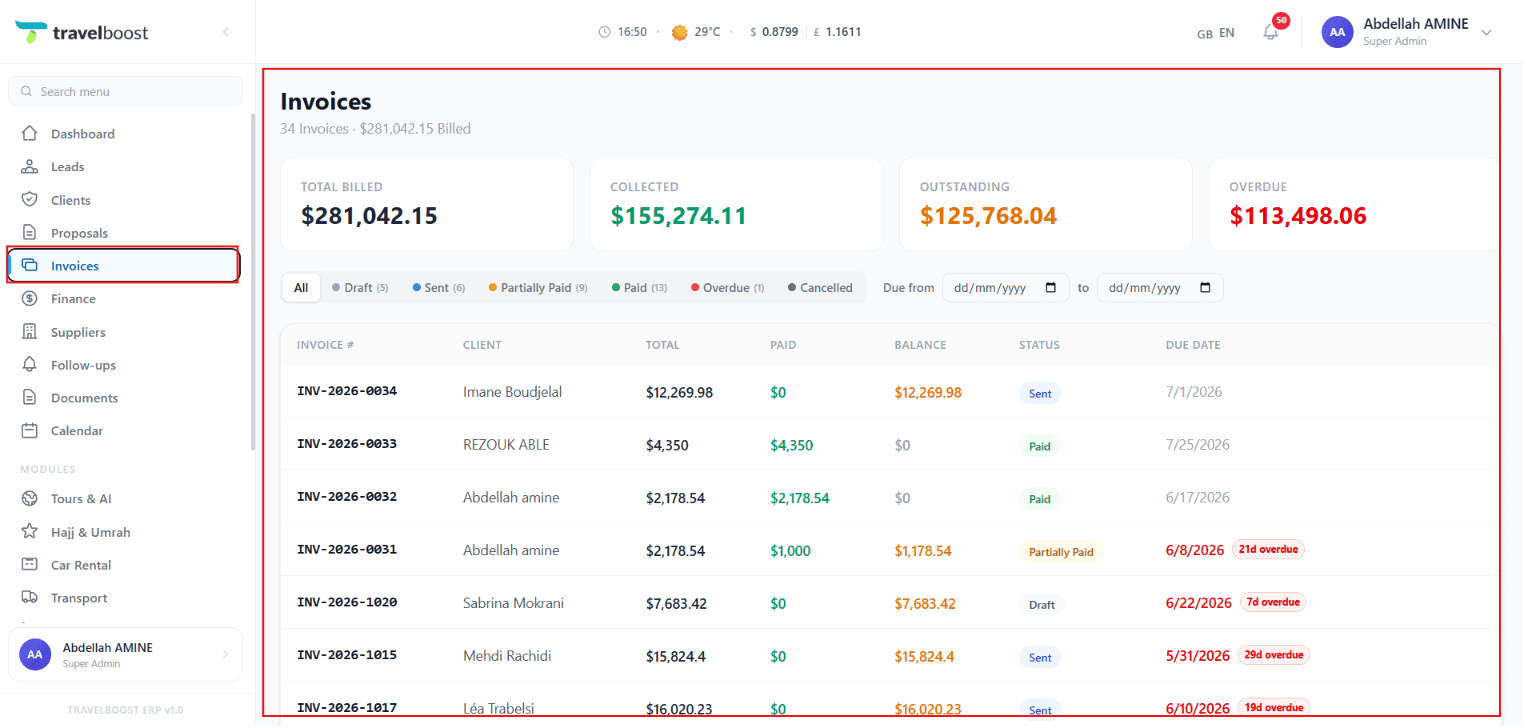
- Total facturé (Total Billed) — La valeur totale de toutes les factures créées
- Encaissé (Collected) — Le montant total effectivement reçu des clients
- Restant dû (Outstanding) — Le montant encore impayé, en attente de règlement
- En retard (Overdue) — Le montant des factures dont l'échéance est dépassée
Avantage : cette synthèse donne un aperçu rapide de la performance financière de votre agence et vous aide à savoir combien de chiffre d'affaires a été encaissé et ce qui demande encore votre attention.
Pourquoi ces chiffres comptent
Le Total facturé représente votre chiffre d'affaires brut. Encaissé correspond à ce qui est réellement rentré. Restant dû constitue vos créances clients — l'argent dû mais pas encore en banque. En retard est le voyant d'alerte — s'il continue d'augmenter, vous avez un problème de recouvrement et votre trésorerie est menacée.
Filtres par statut de facture

Vous pouvez filtrer les factures selon leur statut actuel :
- Toutes (All) — Affiche toutes les factures
- Brouillon (Draft) — Factures créées mais pas encore envoyées
- Envoyée (Sent) — Factures envoyées aux clients
- Partiellement payée (Partially Paid) — Factures ayant reçu un paiement partiel
- Payée (Paid) — Factures entièrement réglées
- En retard (Overdue) — Factures impayées dont l'échéance est dépassée
- Annulée (Cancelled) — Factures annulées et qui ne sont plus actives
Avantage : les filtres de statut vous aident à retrouver rapidement des factures précises, ce qui facilite la gestion de la facturation, les relances clients et le suivi des paiements.
Filtres par date

- Échéance du (Due From) — Affiche les factures dont l'échéance commence à une date choisie
- Échéance au (Due To) — Affiche les factures dont l'échéance va jusqu'à une date choisie
Avantage : les filtres de date vous aident à vous concentrer sur les factures d'une période de paiement précise, ce qui facilite la planification des encaissements, le suivi des prochaines échéances et la création de rapports.
Liste des factures

Le tableau des factures affiche les principales informations de facturation :
| Colonne | Ce qu'elle affiche |
|---|---|
| N° de facture (Invoice #) | Numéro de référence unique de la facture (numérotation automatique) |
| Client (Client) | Le client associé à la facture |
| Total (Total) | Le montant total de la facture |
| Payé (Paid) | Le montant déjà payé |
| Solde (Balance) | Le montant restant dû |
| Statut (Status) | Le statut actuel de la facture |
| Échéance (Due Date) | La date limite de paiement de la facture |
Avantage : la liste des factures réunit tous les détails essentiels dans une seule vue, ce qui vous permet de suivre l'historique des paiements, les soldes restants et le statut des factures sans ouvrir chaque fiche une à une.
Vue d'ensemble d'une facture
Après avoir sélectionné Générer la facture (Generate Invoice) depuis la page de la proposition, le système crée une facture qui récapitule tous les services et coûts liés au voyage. Cette page vous permet de vérifier, gérer et partager la facture avec votre client.
Informations de la facture
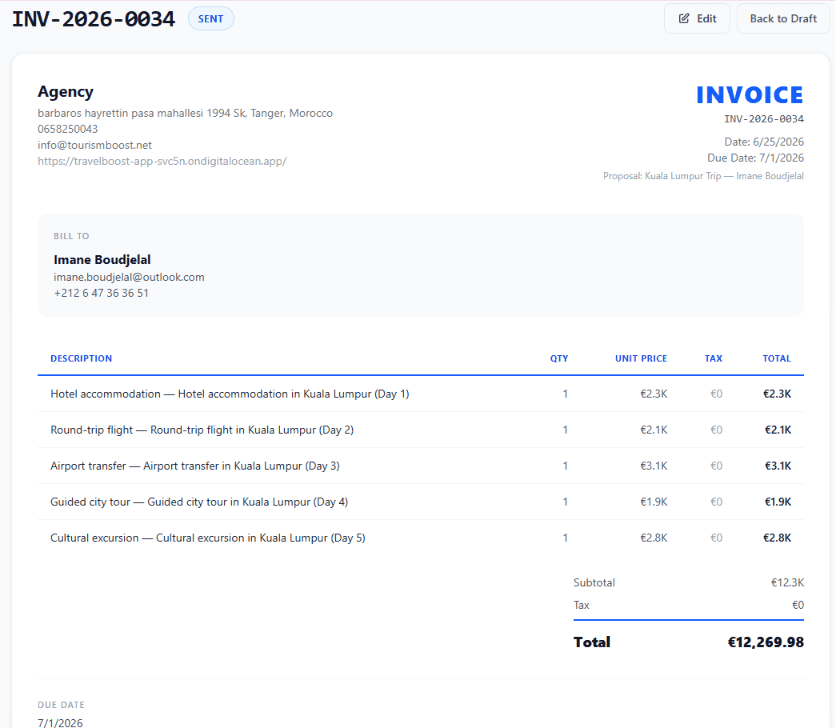
En haut de la page, vous trouverez le récapitulatif de la facture, qui comprend :
- Numéro de facture — Un numéro de référence unique attribué à la facture (numérotation automatique, par ex. INV-2026-00042)
- Statut de la facture — Le statut actuel de la facture (par ex. Envoyée, Brouillon ou Payée)
- Informations de l'agence — Le nom, l'adresse, le numéro de téléphone, l'adresse e-mail et le site web de votre agence
- Détails de la facture — La date de facture, la date d'échéance et la proposition associée
- Informations du client (Facturer à) (Bill To) — Le nom, l'adresse e-mail et le numéro de téléphone du client
Lignes de la facture
La facture comprend le détail de tous les services ajoutés à la proposition. Chaque ligne affiche :
| Champ | Signification |
|---|---|
| Description | Le service ou l'activité inclus dans l'itinéraire |
| Quantité (Qté) | Le nombre d'unités de chaque service |
| Prix unitaire | Le coût de chaque élément |
| Taxe | La taxe applicable à l'élément |
| Total | Le montant total facturé pour ce service |
En bas de la liste détaillée, la facture calcule automatiquement :
- Sous-total — Le montant total avant taxes ou frais supplémentaires
- Taxe — Le total des taxes appliquées à la facture
- Total général — Le montant final que le client doit payer
Suivi des paiements
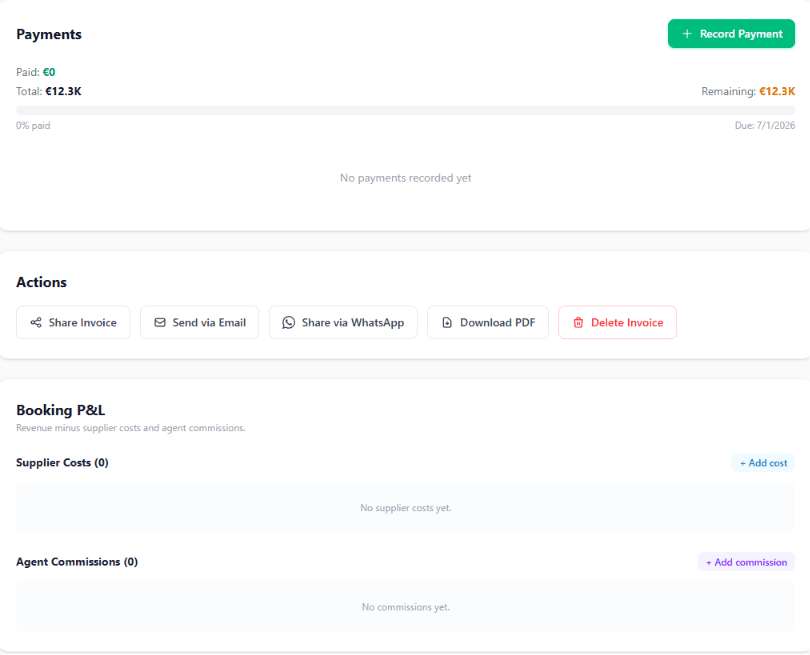
La section Paiements (Payments) vous permet de suivre le statut de paiement de la facture. Elle affiche :
- Payé — Le montant total déjà payé par le client
- Total — Le montant total de la facture
- Solde restant — Le montant encore dû
- Barre de progression du paiement — Un indicateur visuel du pourcentage de la facture déjà payé
- Échéance — La date limite de paiement
Pour enregistrer un paiement reçu du client, cliquez sur le bouton + Enregistrer un paiement (+ Record Payment). Une fois le paiement ajouté, le récapitulatif des paiements se met à jour automatiquement.
Enregistrer un paiement
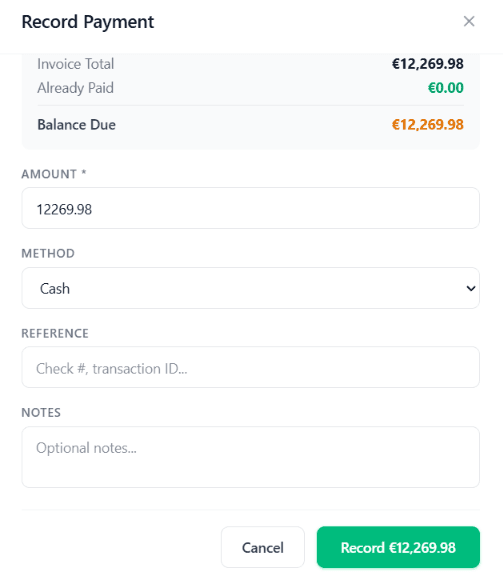
Pour enregistrer un paiement reçu du client, rendez-vous dans la section Paiements de la facture et cliquez sur le bouton + Enregistrer un paiement.
Une fenêtre Enregistrer un paiement (Record Payment) s'ouvre et affiche le récapitulatif actuel des paiements :
- Total de la facture — Le montant total dû pour la facture
- Déjà payé — Le montant déjà réglé par le client
- Solde dû — Le solde restant à payer
Remplissez les champs suivants pour enregistrer le paiement :
- Montant (obligatoire)
Saisissez le montant reçu du client. Le champ est automatiquement prérempli avec le solde restant — pratique lors de l'encaissement de la dernière échéance.
- Mode de paiement
Sélectionnez le mode de paiement utilisé : espèces, virement bancaire, carte bancaire ou une autre option disponible. Chaque mode est suivi séparément dans les rapports.
- Référence
Saisissez une référence de paiement, comme un numéro de chèque, un identifiant de transaction ou un numéro de confirmation. C'est elle que vous utiliserez plus tard pour le rapprochement avec les relevés bancaires.
- Notes
Ajoutez des notes facultatives sur le paiement pour référence ultérieure (par ex. reçu via Western Union à Casablanca).
Après avoir saisi toutes les informations requises, cliquez sur Enregistrer un paiement pour sauvegarder le paiement.
Une fois le paiement enregistré, la facture met automatiquement à jour :
- Le montant payé
- Le solde restant
- Le pourcentage de progression du paiement
- Le statut de la facture, si le solde a été intégralement réglé
La facture reflète ainsi fidèlement l'historique des paiements du client et le solde restant.
Actions sur la facture
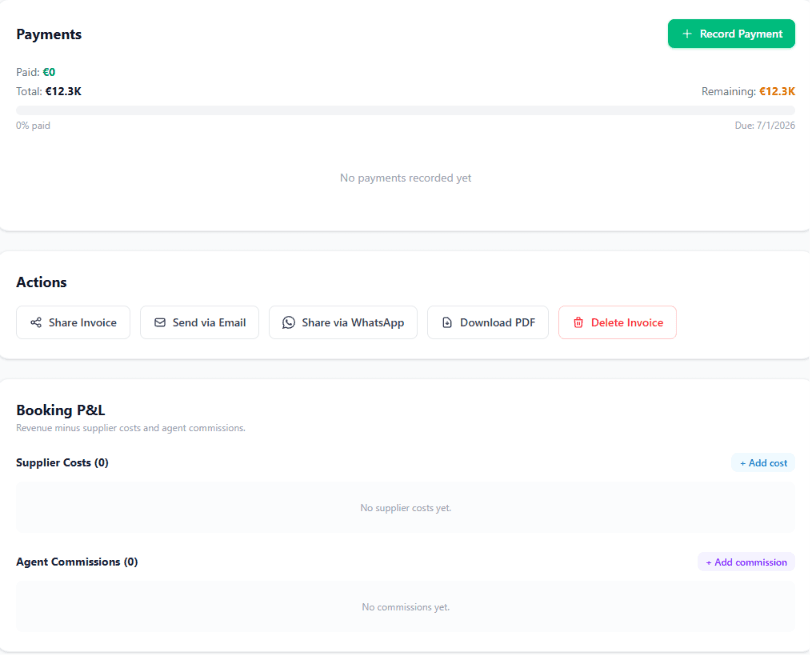
La section Actions (Actions) propose plusieurs options pour gérer et partager la facture :
- Partager la facture (Share Invoice) — Générez un lien de partage pour la facture. Le client peut la consulter et la payer directement depuis n'importe quel appareil, sans se connecter.
- Envoyer par e-mail (Send via Email) — Envoyez la facture directement au client par e-mail, à votre image et avec un lien de paiement.
- Partager via WhatsApp (Share via WhatsApp) — Envoyez la facture par WhatsApp depuis votre numéro professionnel connecté. C'est le canal le plus utilisé par les clients voyageurs dans la région MENA.
- Télécharger le PDF (Download PDF) — Téléchargez une copie PDF de la facture pour l'imprimer ou l'archiver
- Supprimer la facture (Delete Invoice) — Supprimez définitivement la facture du système (à utiliser avec précaution — la plupart des juridictions imposent de conserver les factures pendant 7 ans)
Pourquoi un lien de partage vaut mieux qu'une pièce jointe
Les pièces jointes restent souvent non ouvertes dans des boîtes de réception encombrées. Un lien partagé fait trois choses dont une pièce jointe est incapable :
- Il suit si le client l'a ouvert
- Il se met à jour automatiquement si vous faites une modification (pas besoin de renvoyer)
- Il permet de payer directement en ligne en un clic (si votre passerelle de paiement est connectée)
Compte de résultat par réservation (P&L)
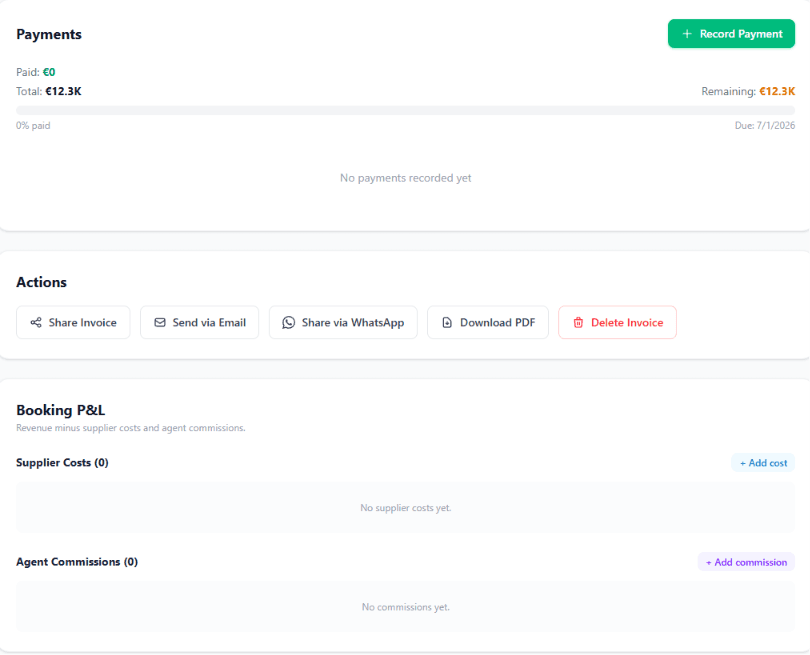
La section Compte de résultat par réservation (Booking P&L) vous aide à suivre la rentabilité de la réservation en enregistrant les dépenses et les commissions.
Cette section comprend :
- Coûts fournisseurs (Supplier Costs) — Enregistrez les dépenses payées aux hôtels, compagnies aériennes, tour-opérateurs, transporteurs ou autres fournisseurs
- Commissions des agents (Agent Commissions) — Enregistrez les commissions gagnées par les agents en sélectionnant + Ajouter une commission (+ Add Commission)
Le suivi des coûts fournisseurs et des commissions donne une vision plus claire de la rentabilité globale et de la performance financière de la réservation.
Pourquoi le compte de résultat par réservation est important
La plupart des agences voient « nous avons gagné X $ ce mois-ci » sans pouvoir dire quels voyages ont réellement rapporté de l'argent et lesquels en ont fait perdre. Le compte de résultat par réservation inverse la situation : vous connaissez votre prix plancher avant d'accorder une remise, et ce que le voyage a réellement rapporté après la clôture. Cumulé sur toutes les réservations, il alimente la vision en temps réel du bénéfice dans le Centre de pilotage financier.
Ce que vous pouvez faire
- Créer et gérer des factures clients
- Suivre les paiements reçus
- Surveiller les soldes restants
- Repérer rapidement les factures en retard
- Filtrer les factures par statut et par échéance
- Garder une facturation organisée et à jour
Questions fréquentes
Comment les numéros de facture sont-ils générés ?
Numérotation automatique par année et par agence : INV-{YYYY}-{NNNNN} (par ex. INV-2026-00042). La numérotation est séquentielle et continue — sans trou, sans saisie manuelle, entièrement conforme pour les agences assujetties à la TVA.
Puis-je modifier une facture après l'avoir envoyée ?
Oui, mais le système conserve l'historique des modifications. Lorsque vous la renvoyez, le client voit la dernière version. Pour la conformité TVA dans les juridictions qui l'exigent, utilisez plutôt Émettre un avoir + Réémettre (Issue Credit Note + Reissue) au lieu de modifier la facture.
Puis-je envoyer des factures par WhatsApp ?
Oui — depuis les Actions sur la facture, cliquez sur Partager via WhatsApp. Le système envoie le lien public de la facture depuis votre numéro WhatsApp Business connecté. Le client peut la consulter, télécharger le PDF ou payer en ligne directement depuis le lien.
Comment fonctionnent les paiements partiels ?
Cliquez sur + Enregistrer un paiement et saisissez le montant reçu. La facture met automatiquement à jour le montant payé, le solde restant, le pourcentage de progression du paiement et le statut (Envoyée → Partiellement payée). Répétez l'opération pour chaque échéance jusqu'au paiement intégral.
La facture affiche-t-elle le bénéfice réel de la réservation ?
Oui — ouvrez la section Compte de résultat par réservation de n'importe quelle facture. Elle liste chaque coût fournisseur attribué à cette réservation, chaque commission d'agent et calcule le bénéfice net. Consultez-la avant d'accorder une remise pour connaître votre prix plancher.