
Relances — tâches et communication client
Suivez appels, e-mails, messages, rendez-vous et autres tâches avec séquences automatisées, modèles et gestion de la charge de l’équipe.
La section Relances (Follow-Ups) vous aide à rester organisé en suivant les appels, e-mails, messages, rendez-vous et autres tâches à accomplir. Elle garantit qu'aucun prospect ni client n'est oublié, tout en aidant votre équipe à maintenir une communication régulière et réactive tout au long du parcours de vente.
En centralisant toutes les relances au même endroit, les équipes commerciales peuvent prioriser leurs tâches, améliorer l'engagement des clients et augmenter les chances de transformer les prospects en réservations.
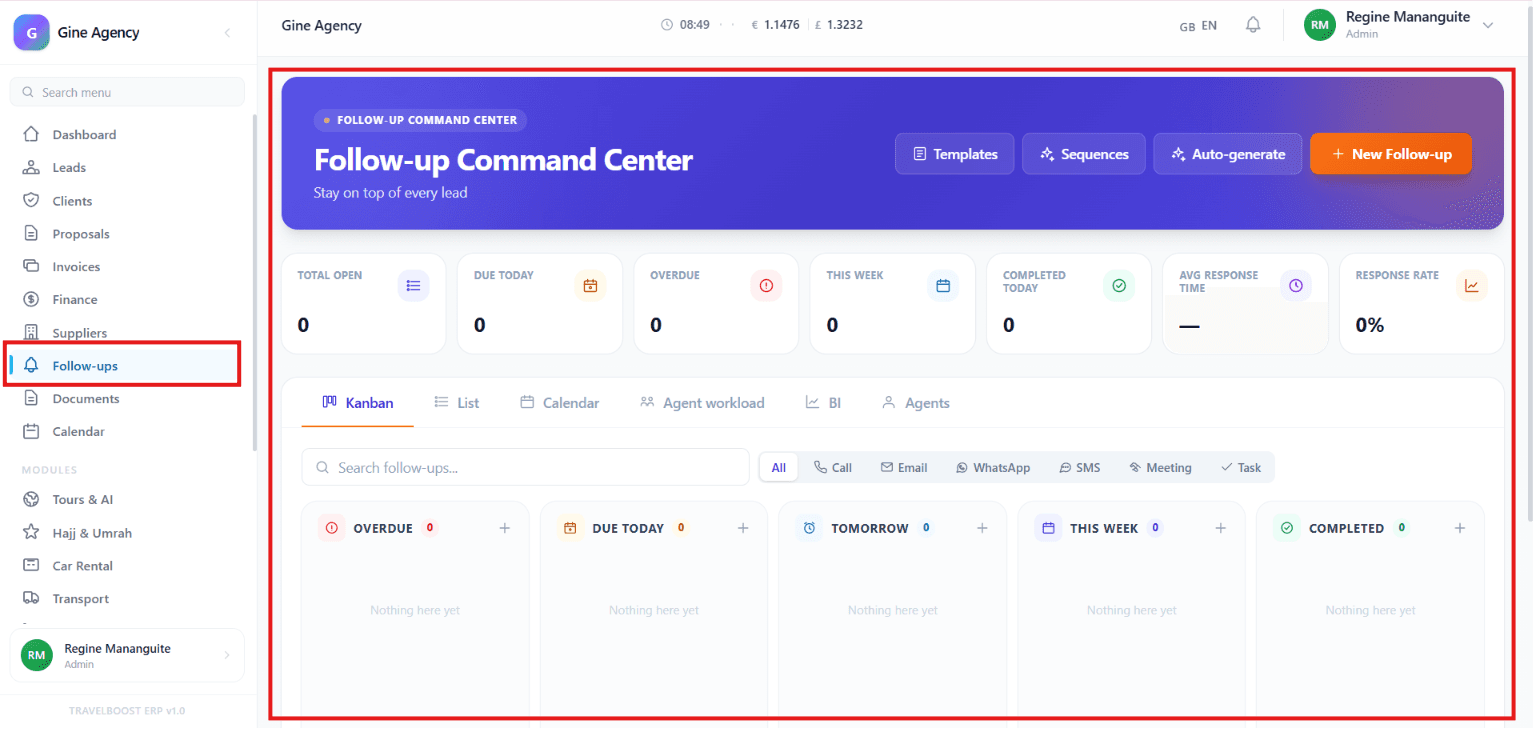
Ce que vous verrez sur cette page
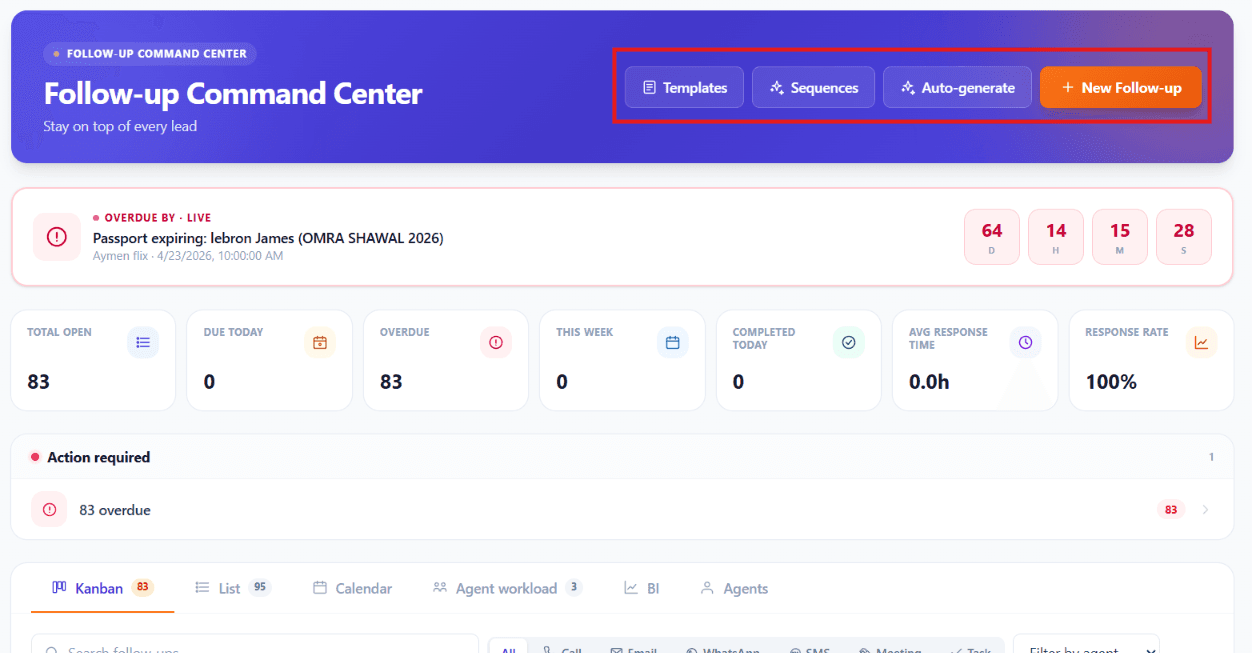
Modèles, séquences, génération automatique et nouvelle relance
Les boutons d'action rapide en haut du tableau de bord donnent un accès direct aux outils de relance les plus courants.
Modèles
Créez et utilisez des modèles de messages réutilisables (Templates) pour vos e-mails, SMS et messages WhatsApp. Chaque modèle peut contenir des variables de personnalisation ({{customer_name}}, {{destination}}, {{trip_date}}) pour que les messages restent personnels, même en grand volume.
Séquences
Construisez des processus de relance automatisés (Sequences) qui envoient des messages ou créent des tâches selon un calendrier prédéfini. Une séquence type de suivi de proposition : envoi de la proposition → attendre 3 jours → envoyer un WhatsApp « avez-vous des questions ? » → attendre 4 jours → créer une tâche d'appel pour un agent senior → attendre 7 jours → e-mail final.
Génération automatique
Créez automatiquement des tâches de relance à partir des activités des clients (Auto-generate), des étapes clés des réservations ou des changements d'étape dans le pipeline. Par ex. « le prospect passe à l'étape Qualifié → créer une tâche d'appel sous 2 heures », « proposition envoyée → planifier une relance WhatsApp dans 3 jours ».
+ Nouvelle relance
Créez une relance manuellement (+ New Follow-up) pour un prospect ou un client précis. Utilisez-la pour les tâches ponctuelles : un rendez-vous en agence, un rappel expressément demandé par le client, une attention personnelle en dehors de l'automatisation.
Importance
Ces outils simplifient les tâches répétitives, garantissent une communication cohérente et aident les équipes commerciales à garder un contact régulier avec les clients tout au long du processus de vente.
Avantages
- Fait gagner du temps grâce à l'automatisation
- Garantit une communication cohérente — chaque client reçoit la même attention
- Réduit la saisie manuelle
- Améliore la fiabilité des relances — aucune étape oubliée
- Maintient l'engagement de chaque prospect tout au long du parcours client
- Augmente les chances de convertir les prospects en clients
Indicateurs clés
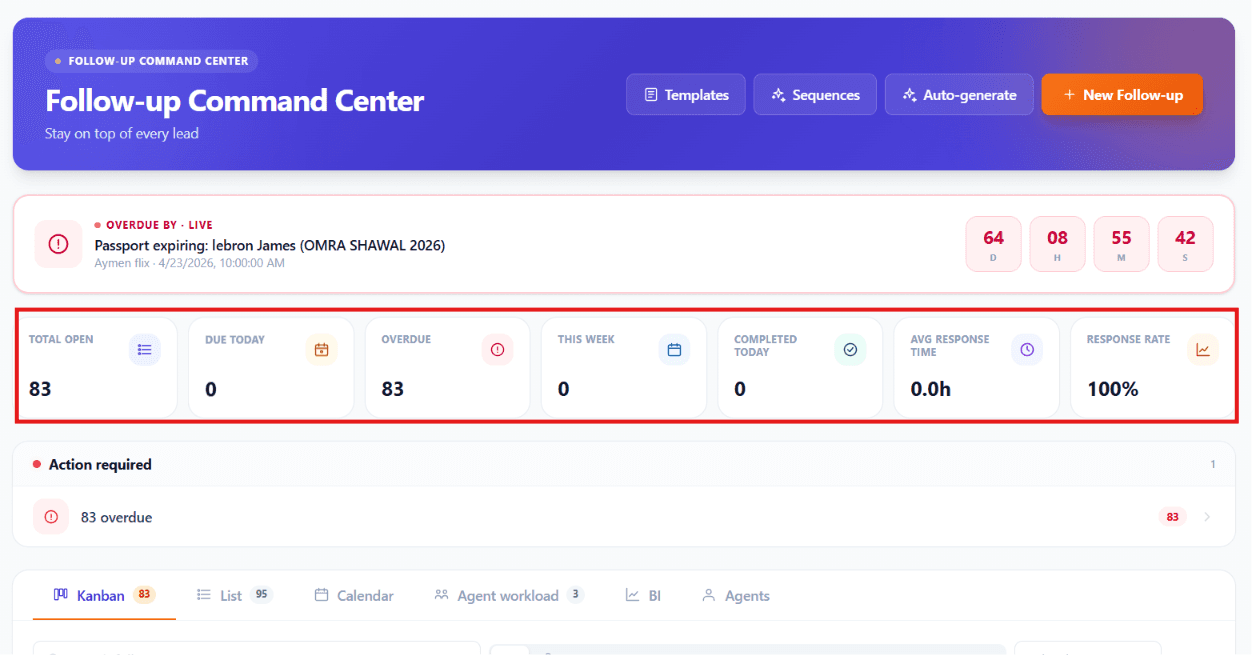
Des indicateurs en temps réel en haut du tableau de bord :
- Total ouvertes (Total Open) — Le nombre de relances encore en attente
- À faire aujourd'hui (Due Today) — Les tâches à terminer aujourd'hui
- En retard (Overdue) — Les tâches qui auraient dû être terminées mais dont l'échéance est dépassée
- Cette semaine (This Week) — Les relances prévues pour la semaine en cours
- Terminées aujourd'hui (Completed Today) — Les tâches déjà terminées aujourd'hui
- Temps de réponse moyen (Average Response Time) — Le temps habituellement nécessaire pour répondre
- Taux de réponse (Response Rate) — Le pourcentage de relances ayant obtenu une réponse
Importance
Ces indicateurs donnent une vue en temps réel de la réactivité et de la charge de travail de votre équipe. Les suivre permet de s'assurer que chaque prospect reçoit une attention rapide et qu'aucune relance importante n'est négligée.
Avantages
- Priorise les tâches urgentes et en retard
- Améliore les temps de réponse — le meilleur indicateur prédictif de conversion
- Augmente la satisfaction client
- Aide les managers à suivre la productivité de l'équipe
Modes d'affichage
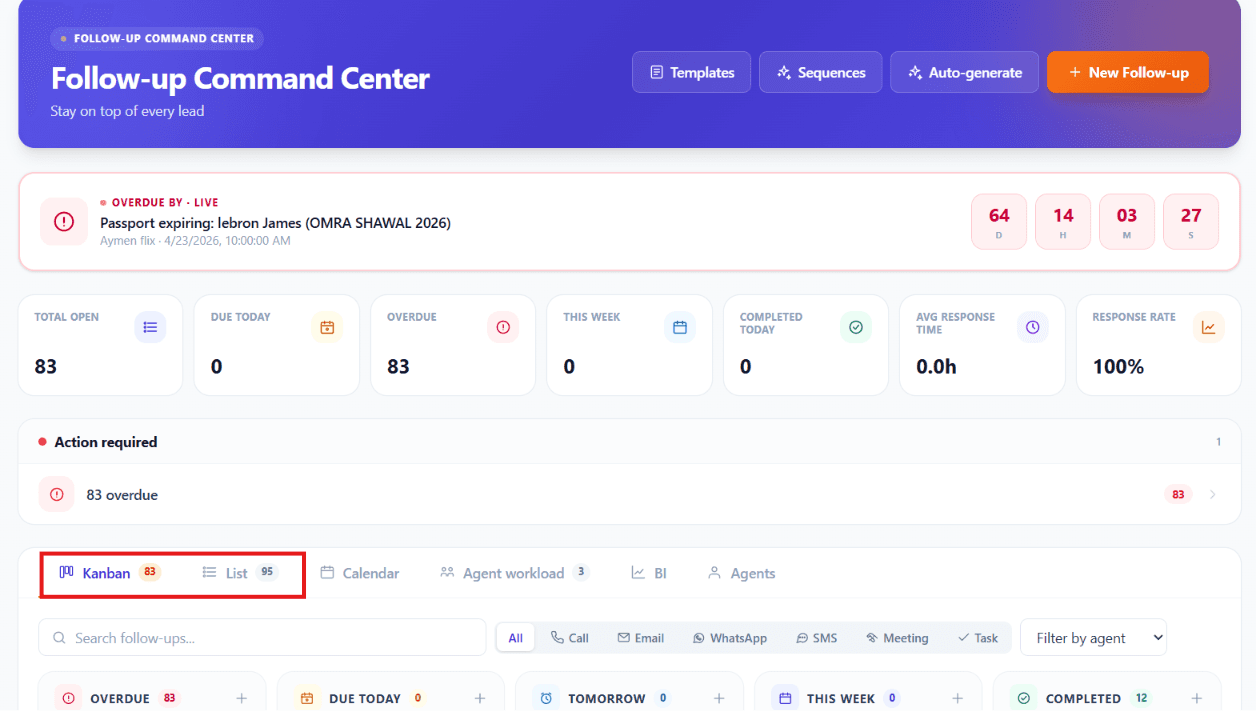
Vous pouvez gérer les relances de différentes manières :
| Affichage | À quoi il sert |
|---|---|
| Kanban (Kanban) | Organiser les tâches par statut — glissez-les entre En attente / En cours / Terminé |
| Liste (List) | Une liste simple, filtrable et exportable de toutes les relances |
| Calendrier (Calendar) | Un planning visuel par échéance — aujourd'hui / cette semaine / ce mois-ci |
| Charge des agents (Agent Workload) | Le nombre de tâches de chaque membre de l'équipe — pour équilibrer l'équipe |
| BI (Business Intelligence) | Indicateurs de performance : temps de réponse, taux de réalisation, impact sur la conversion |
| Agents (Agents) | Filtrer les relances selon la personne à qui elles sont assignées |
Importance
Les différents modes d'affichage permettent à chacun d'organiser ses tâches de la manière la plus adaptée à son travail, tout en donnant aux managers une meilleure visibilité sur la performance de l'équipe et la répartition de la charge.
Avantages
- Rend la gestion des tâches plus efficace
- Simplifie la planification
- Équilibre la charge entre les membres de l'équipe
- Aide les managers à repérer les agents surchargés ou sous-utilisés
- Améliore la productivité et la responsabilisation de l'équipe
Vue calendrier
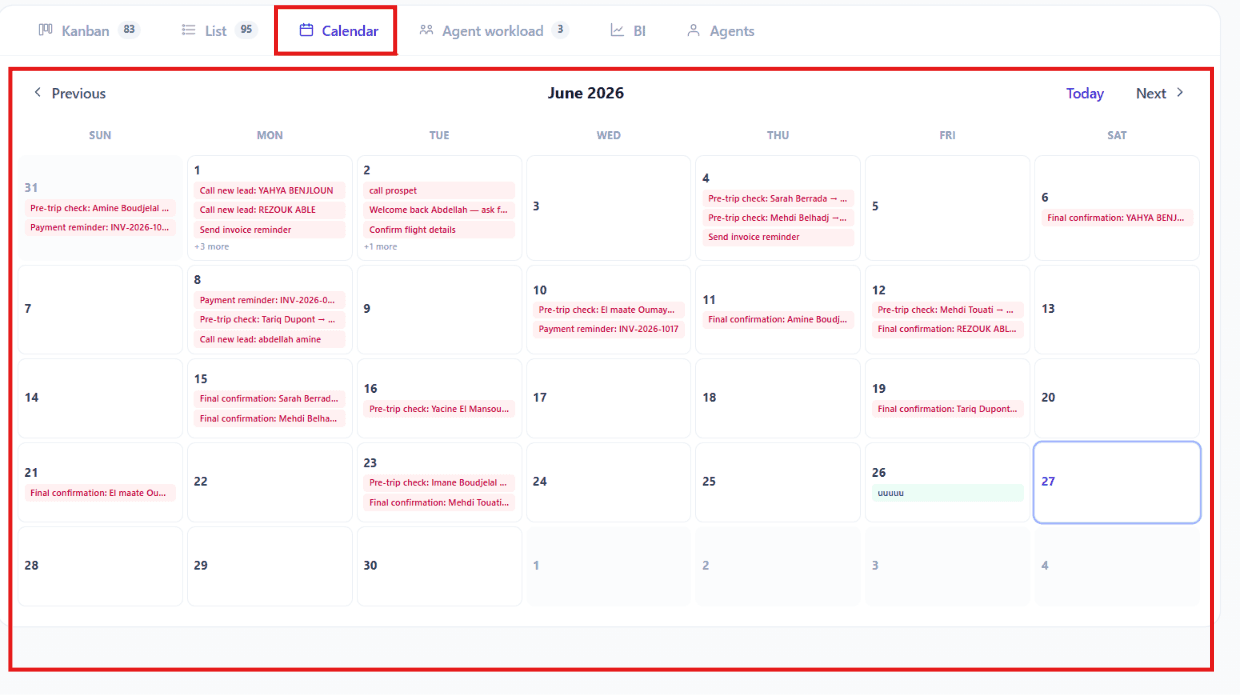
La vue calendrier organise les relances selon leur date prévue et offre une chronologie des activités à venir.
Importance
Le calendrier aide chacun à planifier sa journée, sa semaine et son mois, tout en évitant les conflits de rendez-vous et les échéances manquées.
Avantages
- Améliore la planification
- Évite les rendez-vous manqués
- Offre une chronologie claire des activités à venir
- Aide chacun à gérer efficacement sa charge de travail
Charge des agents
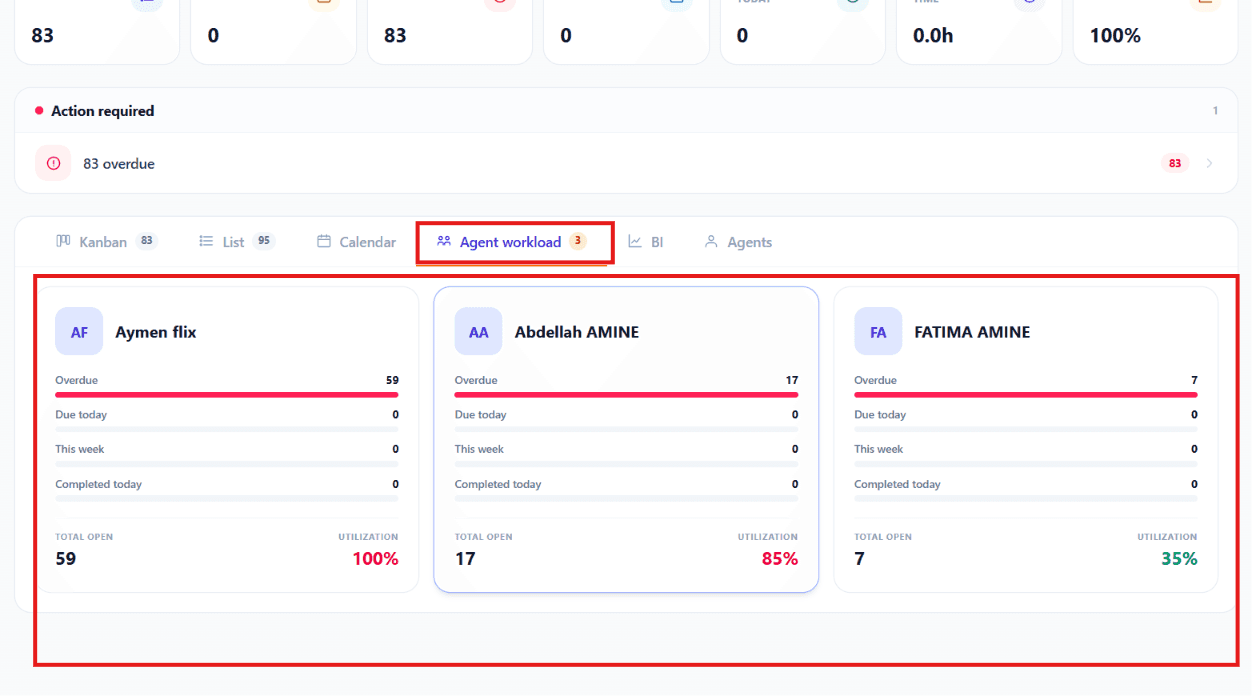
La vue Charge des agents affiche le nombre de relances assignées à chaque membre de l'équipe.
Importance
Suivre la charge de travail garantit une répartition équitable des tâches entre les agents et aide les managers à repérer les membres surchargés ou sous-utilisés.
Avantages
- Équilibre la charge au sein de l'équipe
- Prévient l'épuisement des collaborateurs
- Améliore l'allocation des ressources
- Aide les managers à suivre la productivité de l'équipe
BI (Business Intelligence)
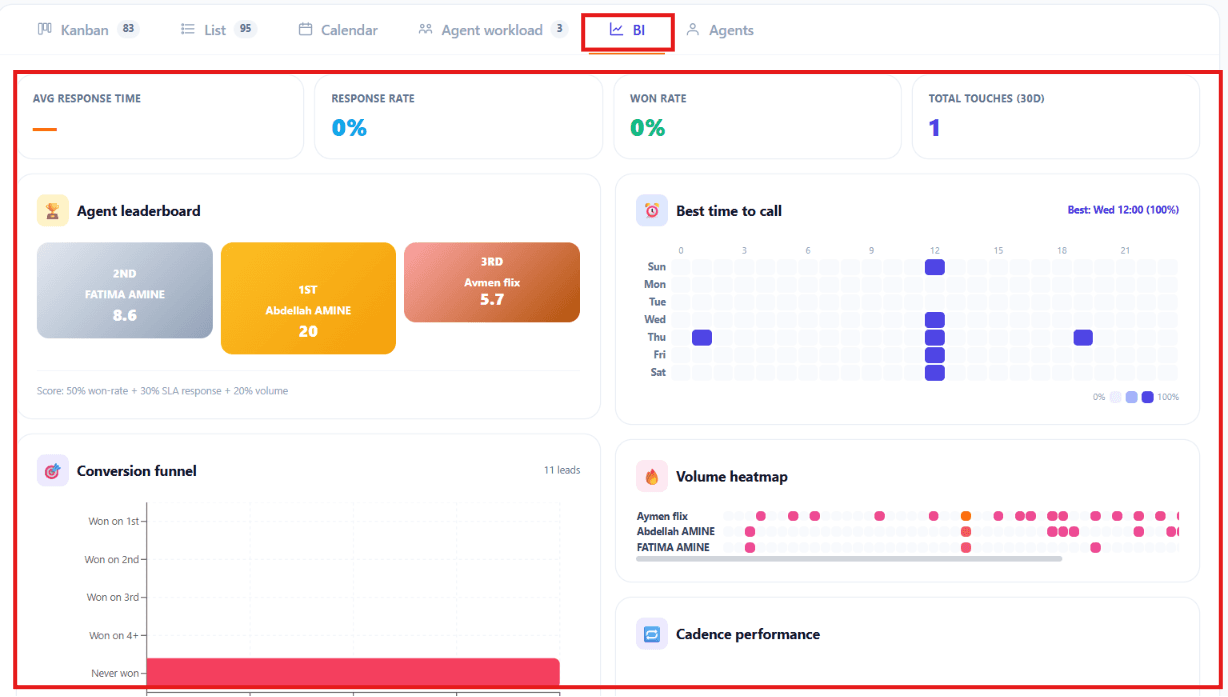
La vue BI fournit des rapports et des analyses sur la performance des relances, les temps de réponse, la réalisation des tâches et la productivité de l'équipe.
Importance
La Business Intelligence permet aux managers de prendre des décisions fondées sur les données en identifiant les tendances, les points de blocage et les axes d'amélioration.
Avantages
- Mesure la performance des relances
- Identifie les améliorations de processus
- Suit la productivité de l'équipe
- Soutient la prise de décision stratégique
- Améliore l'efficacité opérationnelle globale
Agents
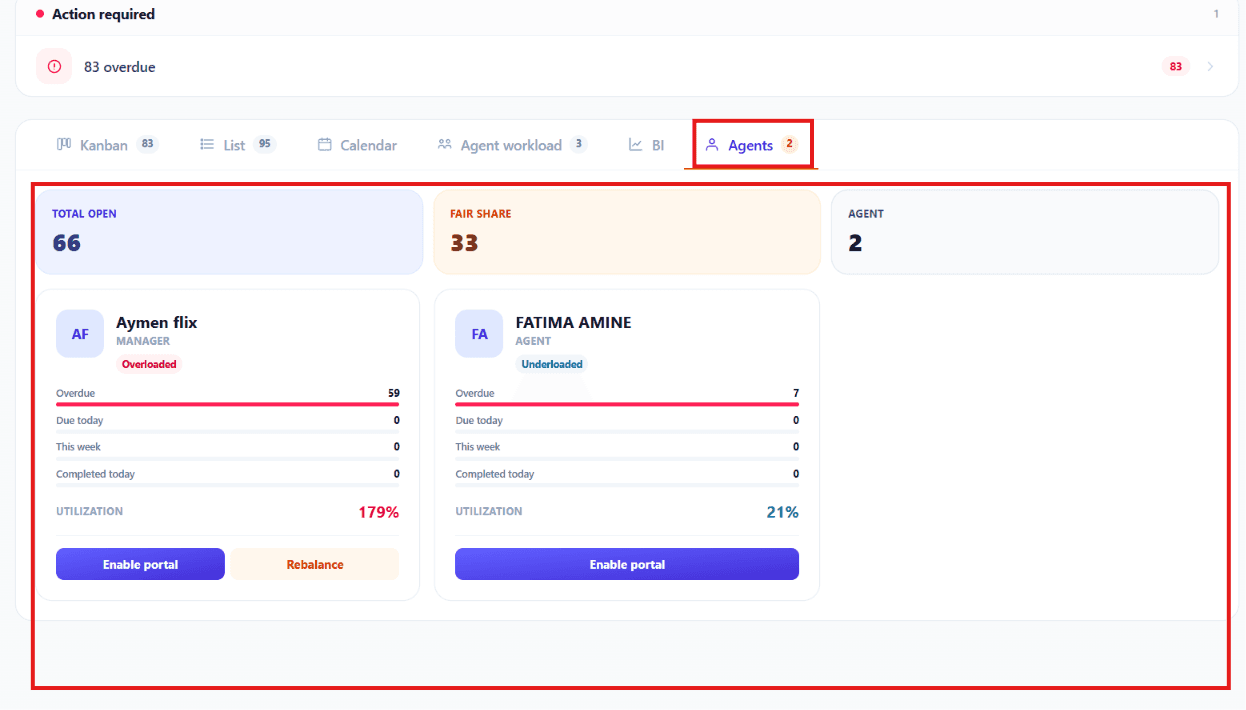
La vue Agents permet de filtrer et de gérer les relances assignées à des membres précis de l'équipe.
Importance
Filtrer par agent aide les managers à examiner la performance individuelle, à suivre les tâches assignées et à garantir la responsabilisation.
Avantages
- Retrouvez rapidement les relances assignées à un agent
- Simplifie le suivi de la performance
- Améliore la responsabilisation
- Renforce la collaboration au sein de l'équipe
Types de communication
Les relances peuvent comprendre :
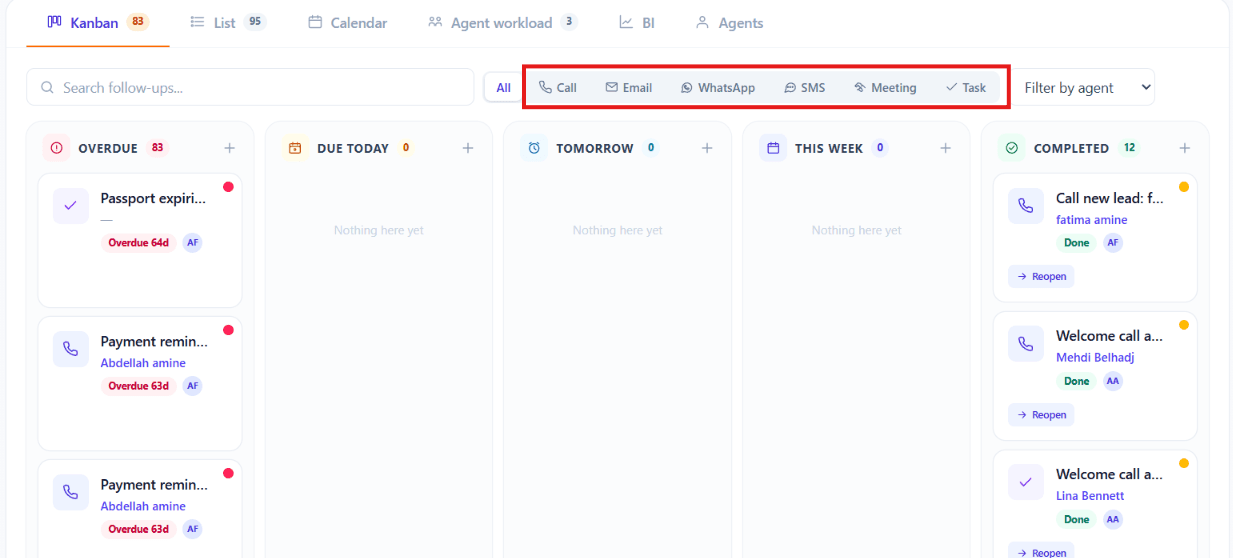
- 📞 Appels
- 📧 E-mails
- 💬 Messages WhatsApp
- 📱 SMS
- 🤝 Rendez-vous
- ✅ Tâches
Importance
Enregistrer toutes les interactions client au même endroit fournit un historique de communication complet. Les membres de l'équipe comprennent immédiatement le contexte du client lorsqu'ils échangent avec lui — fini le gênant « laissez-moi vérifier de quoi nous avons parlé la dernière fois ».
Avantages
- Garde toutes les communications client organisées
- Crée un historique complet des interactions
- Améliore la collaboration entre les membres de l'équipe — n'importe qui peut reprendre la conversation
- Évite les relances en double ou oubliées
- Renforce la relation client grâce à une communication régulière
Catégories de tâches
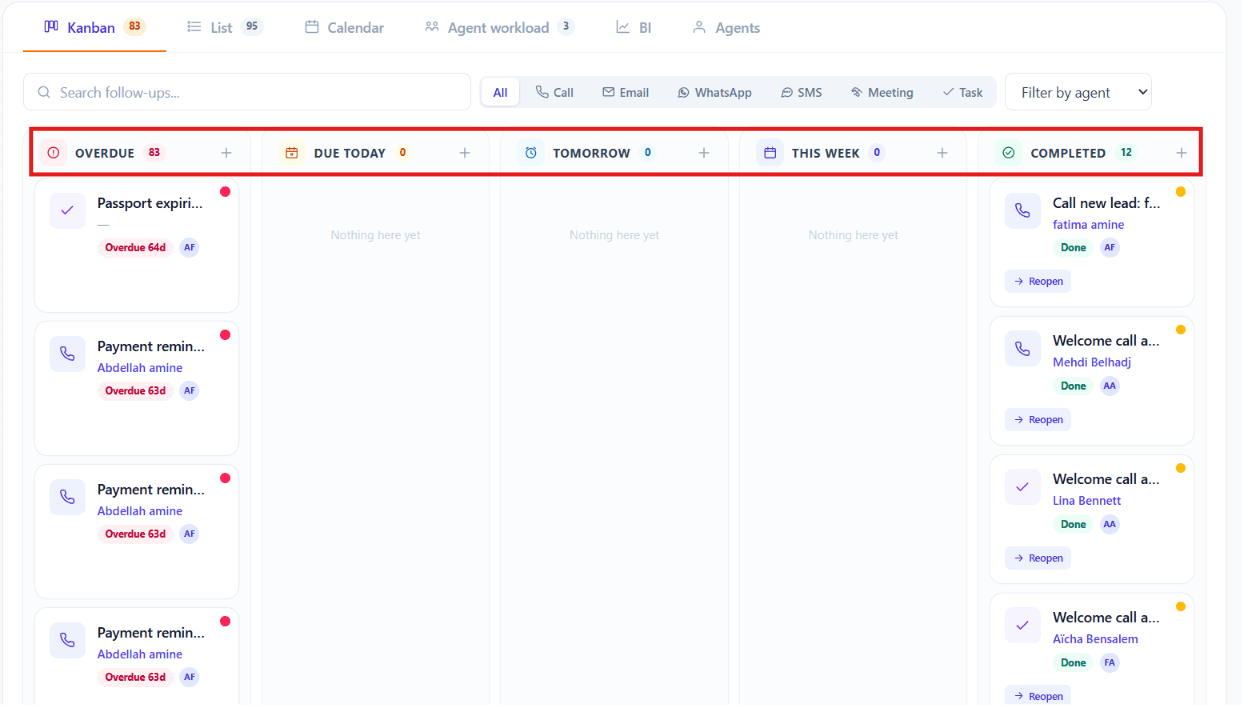
Les relances sont regroupées par échéance :
- En retard (Overdue) — Échéance dépassée, à traiter immédiatement
- À faire aujourd'hui (Due Today) — À terminer aujourd'hui
- Demain (Tomorrow) — Prévues pour demain
- Cette semaine (This Week) — Prévues plus tard dans la semaine
- Terminées (Completed) — Déjà effectuées
Créer une relance
Pour créer une relance ponctuelle pour un prospect ou un client, cliquez sur + Nouvelle relance.
- Choisissez le type
Appel / E-mail / WhatsApp / SMS / Rendez-vous / Tâche — le type détermine l'icône et l'automatisation du canal.
- Définissez l'objet
Un libellé court qui résume la tâche (par ex. Confirmer la date de départ pour l'Italie).
- Date et heure d'échéance
Le moment où la tâche doit être terminée. Le système envoie des rappels à l'agent assigné selon la fréquence configurée.
- Assignée à
L'agent responsable de cette tâche. Par défaut, c'est vous si rien n'est indiqué.
- Liée à
Liez la relance à un prospect, un client, une proposition ou une réservation — le contexte remonte dans la relance et un renvoi apparaît sur l'enregistrement lié.
- Notes et priorité
Du contexte pour l'agent qui prend la tâche + la priorité (Faible / Normale / Élevée / Urgente), qui détermine l'ordre de tri et la mise en évidence visuelle.
Questions fréquentes
Puis-je envoyer des messages WhatsApp depuis les relances ?
Oui — une fois WhatsApp Business connecté (via Twilio, Vonage ou 360dialog), les relances de type WhatsApp sont envoyées depuis votre numéro professionnel, avec accusés de réception et de lecture. Vous pouvez utiliser des modèles pour que les messages restent personnels, même en grand volume.
Quelle est la différence entre une séquence et la génération automatique ?
Une séquence est une chaîne en plusieurs étapes que vous concevez (message → attendre 2 jours → message → attendre 3 jours → tâche). La génération automatique crée une seule relance automatiquement lorsqu'un événement précis se produit (proposition envoyée → relance créée dans 3 jours). Combinez les deux : utilisez la génération automatique pour démarrer une séquence dès qu'un prospect entre dans une étape.
Comment éviter que des relances soient envoyées en dehors des heures de bureau ?
Dans Paramètres → Communication → Heures de silence (Settings → Communication → Quiet hours), définissez la plage horaire de chaque canal. Les messages programmés en dehors de cette plage sont mis en file d'attente et envoyés à son ouverture — vous ne réveillerez jamais un client à 3 h du matin.
Puis-je voir quel agent est surchargé ?
Oui — passez à la vue Charge des agents. Elle affiche les relances ouvertes par agent, avec le nombre de tâches en retard. Les managers peuvent les réassigner par glisser-déposer en un clic.
Les données de temps de réponse alimentent-elles l'analyse du pipeline ?
Oui — le temps de réponse moyen devient un indicateur clé de l'analyse du pipeline (Pipeline Analytics). Les temps de réponse lents sont fortement corrélés aux ventes perdues ; c'est donc l'un des outils de coaching les plus puissants dont disposent les managers.