
Équipe — utilisateurs, rôles & permissions
Gérez les membres de l’équipe, invitez de nouveaux utilisateurs, attribuez des rôles, suivez les connexions et contrôlez les accès.
La section Équipe (Team) vous permet de gérer tous les utilisateurs de votre organisation. Elle offre une vue d'ensemble de l'activité, du statut et des rôles des membres de l'équipe, pour aider les administrateurs à gérer efficacement le personnel, suivre la performance et contrôler les autorisations d'accès dans TravelBoost.
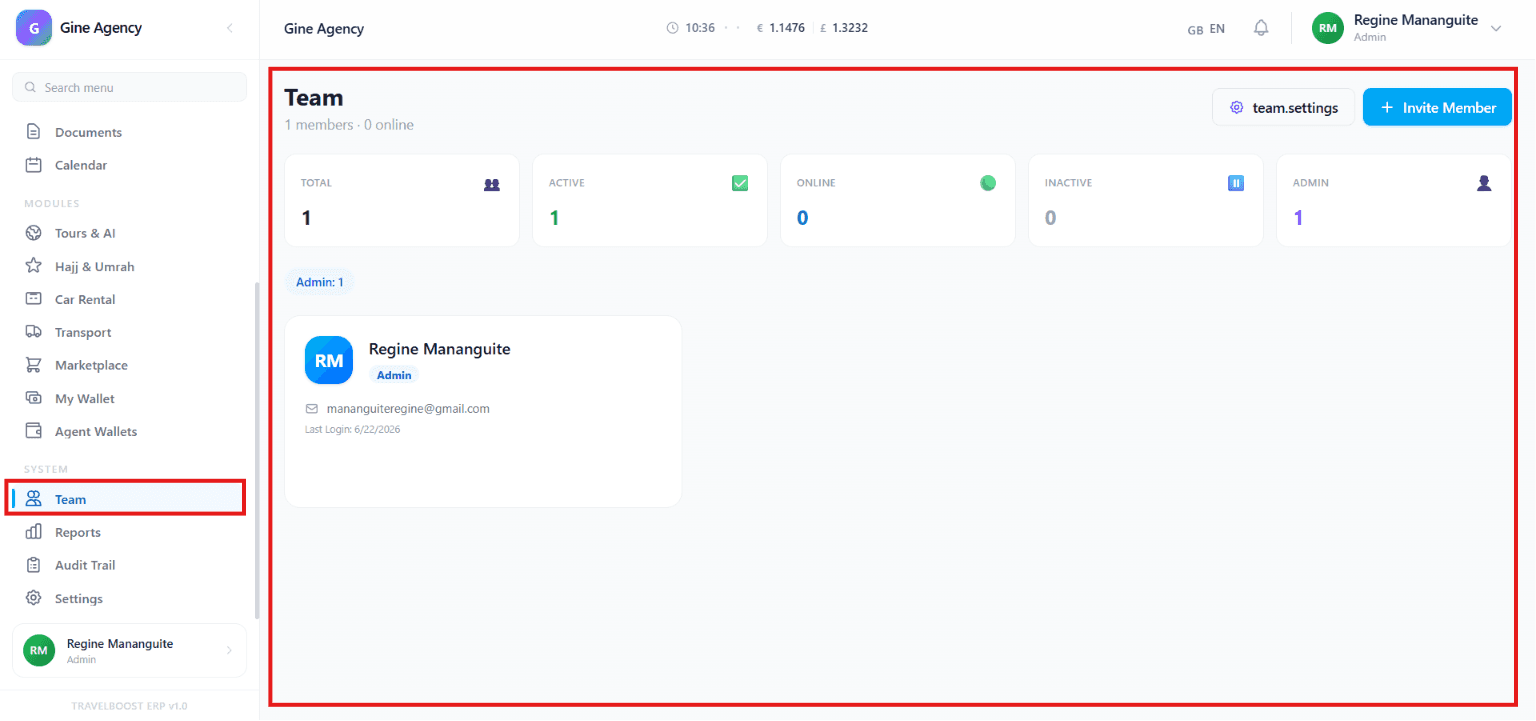
Ce que vous verrez sur cette page
- Total (Total) — Nombre total de membres de l'équipe ajoutés au système
- Actifs (Active) — Membres dont le compte est actuellement actif et qui peuvent accéder à la plateforme
- En ligne (Online) — Membres actuellement connectés et utilisant le système
- Inactifs (Inactive) — Membres dont le compte a été désactivé ou n'est pas actif
- Admin (Admin) — Nombre d'utilisateurs disposant d'autorisations de niveau administrateur
Pourquoi ces chiffres comptent pour votre agence
Total comparé à Actifs vous indique combien de comptes vous payez sans qu'ils soient utilisés (à résilier ou réattribuer). En ligne pendant les heures ouvrées correspond à vos effectifs en temps réel. Le nombre d'Admin doit rester faible (3 à 5 maximum) — trop d'administrateurs représente un risque de sécurité.
Informations sur les membres de l'équipe
Chaque carte de membre affiche des informations importantes, notamment :
- Avatar (Profile Avatar) — Initiales de l'utilisateur ou photo de profil
- Nom (Name) — Nom complet du membre
- Rôle (Role) — Niveau d'autorisation attribué (par exemple Admin, Agent, Staff)
- Adresse e-mail (Email Address) — Compte e-mail enregistré
- Dernière connexion (Last Login) — Date la plus récente à laquelle l'utilisateur a accédé au système
Options de gestion de l'équipe
La section Équipe propose des outils pour gérer efficacement les utilisateurs :
- Inviter un membre (Invite Member) — Ajoutez un nouveau membre en lui envoyant une invitation
- Paramètres de l'équipe (Team Settings) — Configurez les autorisations, les rôles et les paramètres d'accès de l'équipe
- Voir les membres de l'équipe (View Team Members) — Consultez tous les utilisateurs actuellement associés à l'organisation
- Gérer les rôles (Manage Roles) — Attribuez ou modifiez les responsabilités des utilisateurs
- Suivre l'activité (Monitor Activity) — Suivez l'activité de connexion et le statut des comptes
Comment inviter un nouveau membre
- Cliquez sur + Inviter un membre
Le formulaire d'invitation s'ouvre. Saisissez l'adresse e-mail du membre.
- Choisissez un rôle
Choisissez parmi les rôles par défaut (Admin, Agent, Staff) ou tout rôle personnalisé que vous avez créé. Le rôle détermine précisément ce que l'utilisateur peut voir et faire une fois connecté.
- (Facultatif) Ajoutez un message personnel
Une courte note qui apparaît dans l'e-mail d'invitation — pratique lorsque vous ajoutez plusieurs personnes à la suite.
- Envoyez l'invitation
Le membre reçoit un e-mail contenant un lien de configuration. Le lien est valable 7 jours.
- Le membre finalise sa configuration
Il clique sur le lien, définit son mot de passe et configure éventuellement la 2FA. Dès qu'il enregistre, il apparaît dans votre liste d'équipe comme Actif et En ligne.
Catégories de statut de l'équipe
Les membres de l'équipe peuvent relever des catégories suivantes :
- Actif — Le compte utilisateur est activé et utilisable
- En ligne — L'utilisateur est actuellement connecté à la plateforme
- Inactif — Le compte utilisateur est désactivé ou n'est plus actif
- Admin — L'utilisateur dispose d'un accès administratif complet et de privilèges de gestion
Accès et autorisations
Selon le rôle qui leur est attribué, les membres de l'équipe peuvent avoir accès à :
- 👤 Gestion des utilisateurs
- 📄 Documents
- 📅 Calendrier
- 💰 Portefeuilles et finance
- 📊 Rapports
- ⚙️ Paramètres et configuration
- 🤝 Gestion des clients et des prospects
Comment la conception des rôles aide votre agence
Les CRM génériques sont livrés avec deux rôles : administrateur et utilisateur. C'est inutile lorsque votre responsable financier ne doit pas voir les messages des clients et que votre commercial ne doit pas voir les marges bénéficiaires. Les rôles TravelBoost sont granulaires, module par module. Concevez-les en fonction de la façon dont votre équipe travaille réellement :
- Commercial → prospects, clients, propositions, relances (lecture + écriture), factures (lecture seule), pas de finance
- Responsable financier → finance, factures, rapports (lecture + écriture), clients (lecture seule)
- Responsable des opérations → fournisseurs, hajj, circuits, transport, location de voitures (accès complet), finance (lecture seule)
- Responsable marketing → marketing, CMS de blog, rapports (lecture + écriture), aucune donnée client
- Opérations Hajj → hajj uniquement, avec accès complet
Fonctionnalités d'administration de l'équipe
Les administrateurs peuvent :
- Inviter de nouveaux utilisateurs
- Modifier les informations des membres de l'équipe
- Attribuer ou changer des rôles
- Activer ou désactiver des comptes
- Suivre l'activité de connexion
- Gérer les paramètres et autorisations à l'échelle de l'équipe
Questions fréquentes
Comment inviter un nouveau membre ?
Cliquez sur + Inviter un membre (+ Invite Member), saisissez son e-mail et attribuez-lui un rôle. Il reçoit un e-mail d'invitation avec un lien de configuration. Il clique, définit son mot de passe, configure éventuellement la 2FA, et le voilà connecté. L'ensemble du processus prend moins de 2 minutes.
Puis-je personnaliser les rôles au-delà des rôles par défaut ?
Oui — dans Paramètres de l'équipe → Rôles (Team Settings → Roles), dupliquez n'importe quel rôle par défaut (Admin, Agent, Staff) et personnalisez les autorisations module par module. Vous pouvez créer autant de rôles personnalisés que nécessaire (par exemple « Responsable des opérations Hajj », « Finance en lecture seule »).
Que se passe-t-il lorsqu'un membre quitte l'équipe ?
Cliquez sur sa carte → Désactiver (Deactivate). Ses sessions sont révoquées immédiatement. Ses données historiques (notes, modifications, journal d'audit) restent intactes et lui restent attribuées — elles ne sont jamais supprimées. Réactivez-le plus tard s'il revient.
TravelBoost prend-il en charge la 2FA ?
Oui — une 2FA basée sur TOTP (Google Authenticator, Authy, 1Password, etc.). Configurez-la dans Paramètres de l'équipe → Sécurité (Team Settings → Security). Vous pouvez l'exiger pour tous les utilisateurs ou uniquement pour les rôles administrateurs.
Puis-je voir qui est en ligne en ce moment ?
Oui — le filtre En ligne affiche les membres actuellement connectés. Pratique pour savoir « qui est disponible pour traiter cette demande urgente ? ».