
Propositions — créer et suivre les devis
Créez des propositions de voyage à votre image avec itinéraires jour par jour, génération par IA, suivi de la marge et PDF en un clic.
La section Propositions (Proposals) est l'endroit où vous créez et gérez les devis ou forfaits de voyage que vous envoyez à vos prospects ou clients. Elle vous permet de savoir si une proposition est encore en préparation, a été envoyée, acceptée, refusée ou a expiré — et vous offre une visibilité complète sur la valeur de votre pipeline à tout moment.
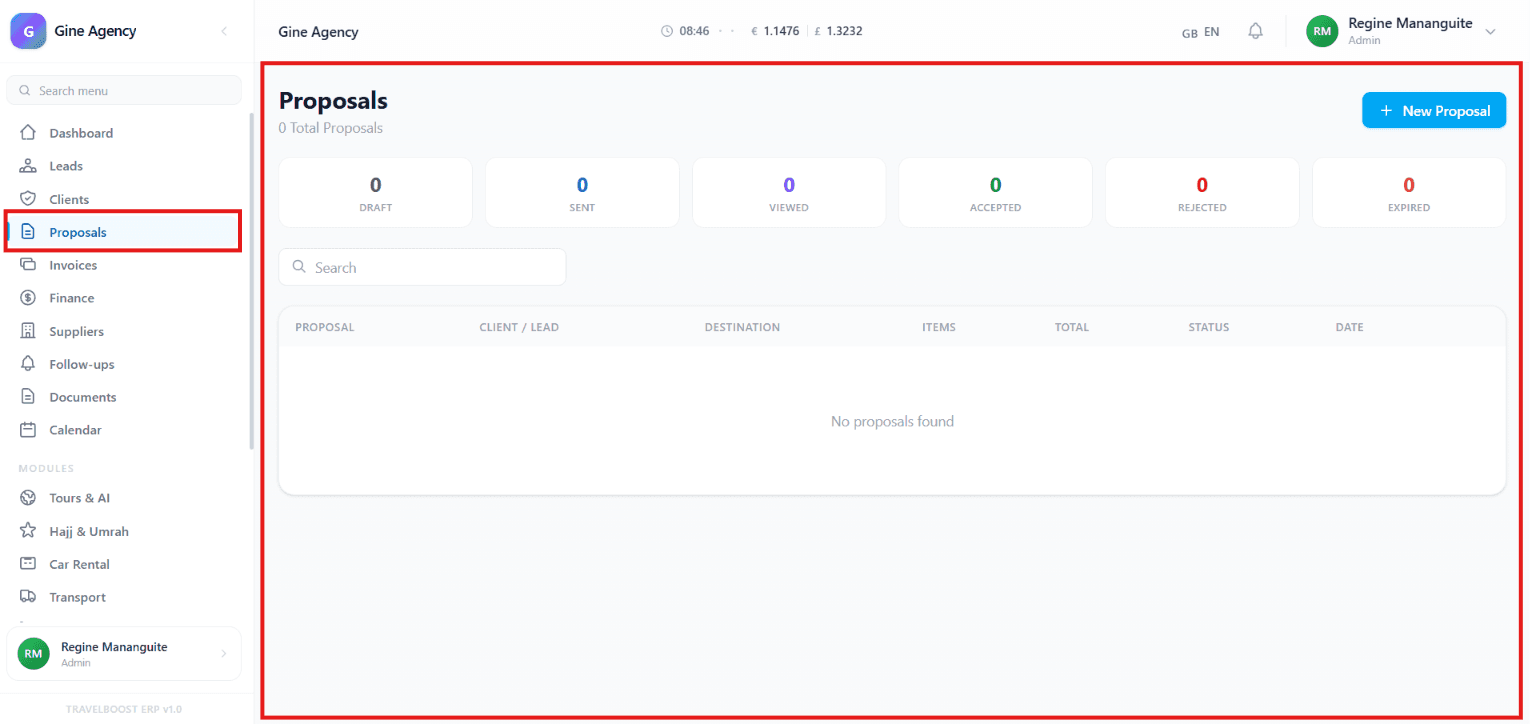
Ce que vous verrez sur cette page
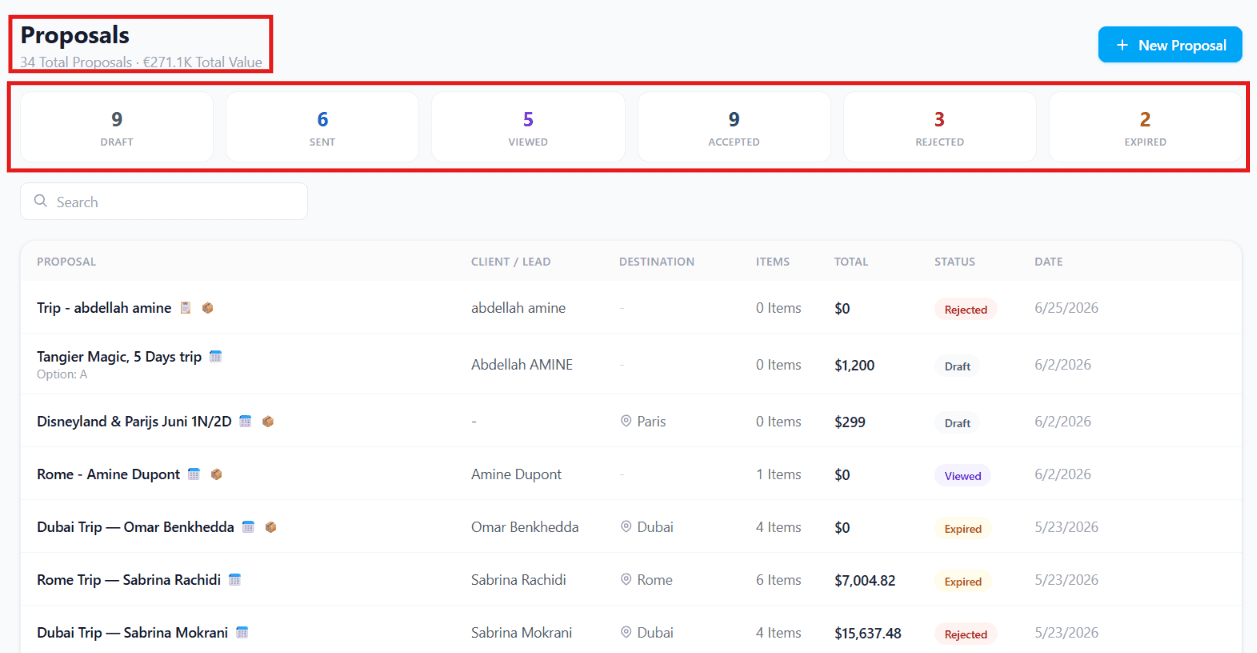
En haut de la page, des filtres de statut vous permettent de découper le pipeline des propositions par étape :
- Brouillon (Draft) — Propositions encore en préparation et pas encore envoyées
- Envoyée (Sent) — Propositions déjà envoyées aux clients
- Consultée (Viewed) — Propositions que les clients ont ouvertes ou consultées (suivi automatique)
- Acceptée (Accepted) — Propositions approuvées par les clients (prêtes à être converties en réservation)
- Refusée (Rejected) — Propositions déclinées par les clients (avec suivi du motif de perte)
- Expirée (Expired) — Propositions qui ne sont plus valides (date d'expiration dépassée)
Pourquoi ces statuts comptent
Chaque statut raconte une histoire différente de votre cycle de vente. Brouillon → Envoyée mesure la productivité de votre équipe. Envoyée → Consultée mesure l'efficacité de votre objet d'e-mail / message WhatsApp. Consultée → Acceptée est votre véritable taux de conversion. Refusée avec motif est votre feuille de route d'amélioration.
Liste des propositions
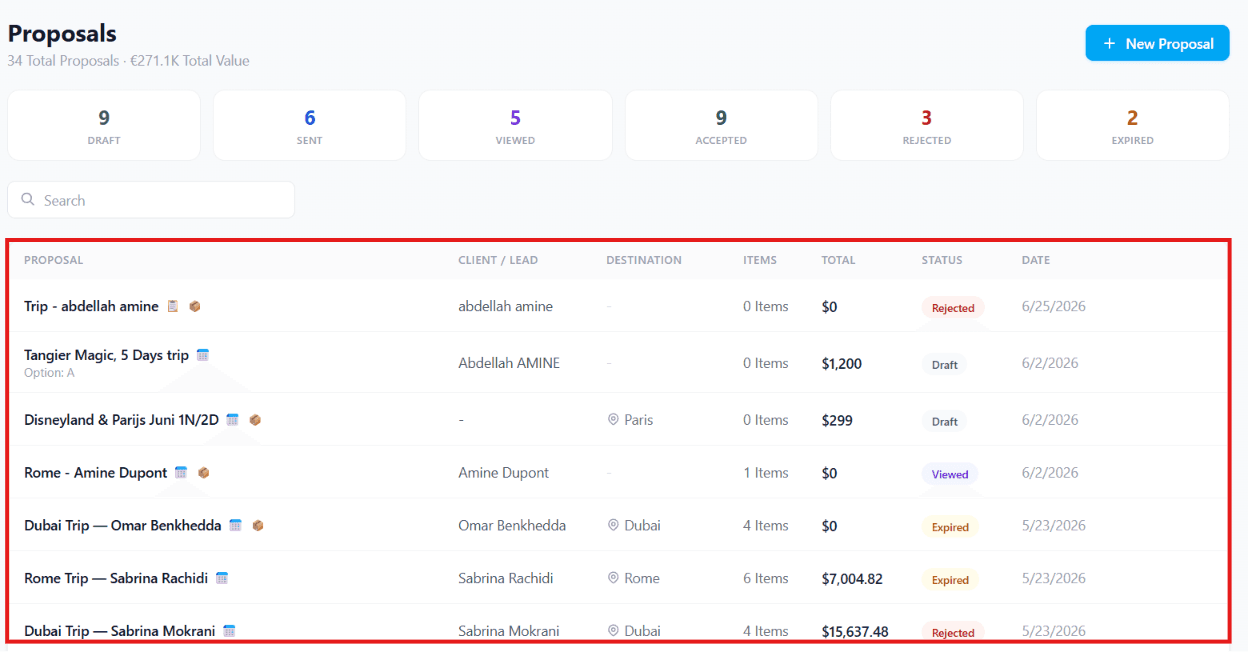
Le tableau ci-dessous présente les détails de chaque proposition, notamment :
| Colonne | Ce qu'elle affiche |
|---|---|
| Nom de la proposition | Le titre de la proposition (par exemple Escapade à Paris pour la famille Smith) |
| Client ou prospect | Le client auquel cette proposition est destinée |
| Destination | Destination principale du voyage |
| Prestations incluses | Badges rapides : vols, hôtels, circuits, transferts, activités |
| Coût total | Prix final payé par le client |
| Statut | Étape actuelle du pipeline |
| Date de création | Date de première rédaction de la proposition |
Créer une nouvelle proposition
Pour créer une nouvelle proposition, cliquez sur le bouton + Nouvelle proposition (+ New Proposal) situé dans le coin supérieur droit de la page.
Une fenêtre Nouvelle proposition s'ouvre, dans laquelle vous pouvez saisir les détails de la proposition.
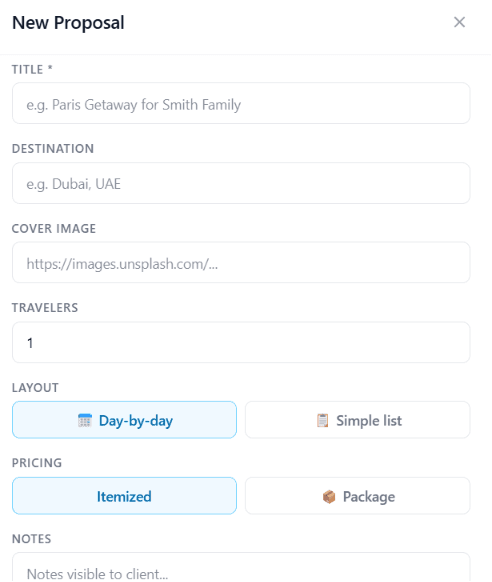
Renseignez les champs suivants :
- Titre (obligatoire)
Saisissez un titre descriptif pour la proposition (par exemple Escapade à Paris pour la famille Smith). Il apparaît sur le PDF, sur le lien public partageable et dans la liste de votre pipeline.
- Destination
Indiquez la destination du voyage (par exemple Dubaï, Émirats arabes unis). Elle est utilisée dans les textes destinés au client et dans les analyses.
- Image de couverture
Collez l'URL de l'image de couverture que vous souhaitez utiliser pour la proposition. C'est la première chose que voit le client à l'ouverture — choisissez une image évocatrice.
- Voyageurs
Saisissez le nombre total de voyageurs inclus dans la proposition. Il détermine la tarification par personne et les contrôles de capacité par rapport aux allotements fournisseurs.
- Mise en page
Choisissez comment l'itinéraire sera affiché :
- Jour par jour (Day-by-day) — Organise l'itinéraire par jour de voyage avec une image principale par jour. Idéal pour les circuits de plusieurs jours.
- Liste simple (Simple List) — Affiche l'itinéraire sous forme de liste simple. Idéal pour les courts séjours ou les devis de transfert uniquement.
- Tarification
Choisissez le format de tarification :
- Détaillé (Itemized) — Affiche le détail de chaque coût. Renforce la confiance pour les ventes à montant élevé.
- Forfait (Package) — Affiche un prix unique tout compris. Idéal pour les produits standards, lorsque le client ne veut pas se soucier du détail des lignes.
- Notes
Ajoutez toute note ou information complémentaire visible par le client (résumé des conditions d'annulation, choses à emporter, tenue exigée pour les sites religieux, etc.).
Une fois tous les champs nécessaires renseignés, passez à l'étape suivante pour poursuivre la construction de votre proposition.
Détails de la proposition
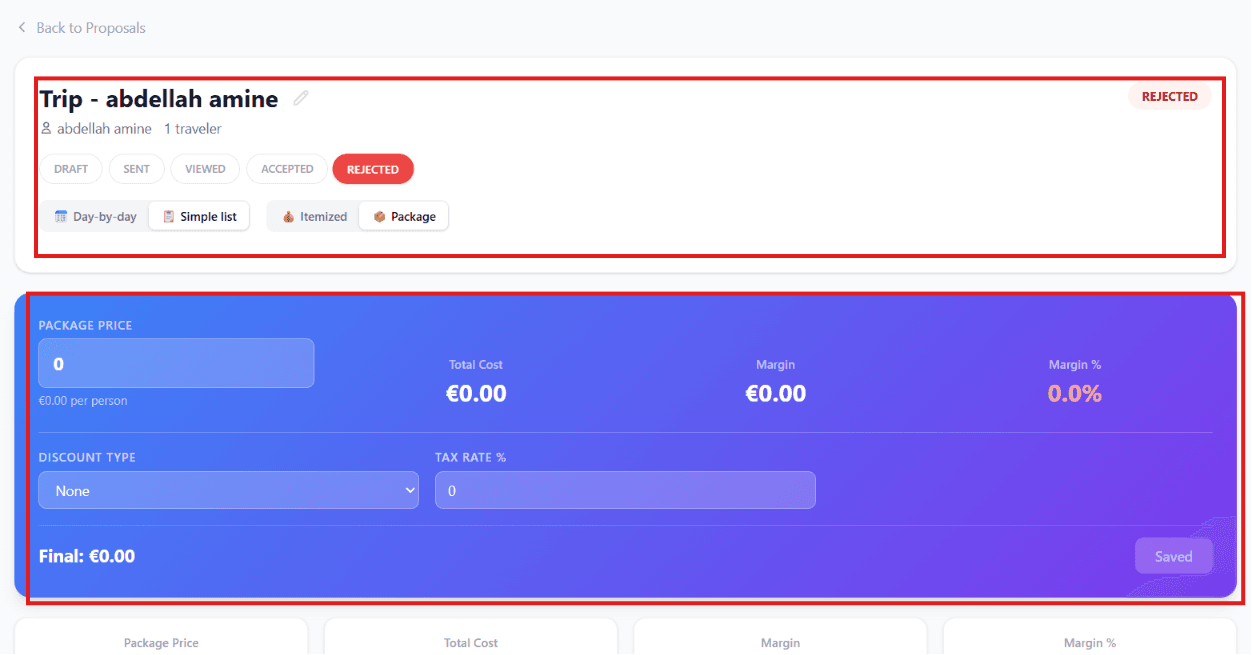
Lorsque vous cliquez sur le nom d'une proposition, vous accédez à la page Détails de la proposition (Proposal Details), où vous pouvez gérer tous les aspects de votre devis de voyage avant de l'envoyer à votre client.
La page Détails de la proposition comprend :
- Modifier la proposition — Mettez à jour à tout moment le nom de la proposition, les informations sur les voyageurs et les détails du forfait
- Statut de la proposition — Suivez votre proposition à travers ses différentes étapes, dont Brouillon, Envoyée, Consultée, Acceptée et Refusée, pour toujours connaître son statut actuel
- Formats de proposition — Affichez votre itinéraire en vue Jour par jour, Liste simple, Détaillé ou Forfait, selon la manière dont vous souhaitez présenter votre proposition de voyage
- Gestion des tarifs — Définissez le prix de votre forfait, appliquez des remises, configurez les taux de taxe et calculez automatiquement le prix de vente final
- Suivi du bénéfice et de la marge — Consultez votre coût total, votre marge bénéficiaire et votre pourcentage de marge pour vous assurer que chaque proposition est rentable
- Enregistrer les modifications — Enregistrez instantanément vos mises à jour de tarifs et de proposition, en gardant tous les calculs exacts et à jour
Consulter et modifier votre proposition
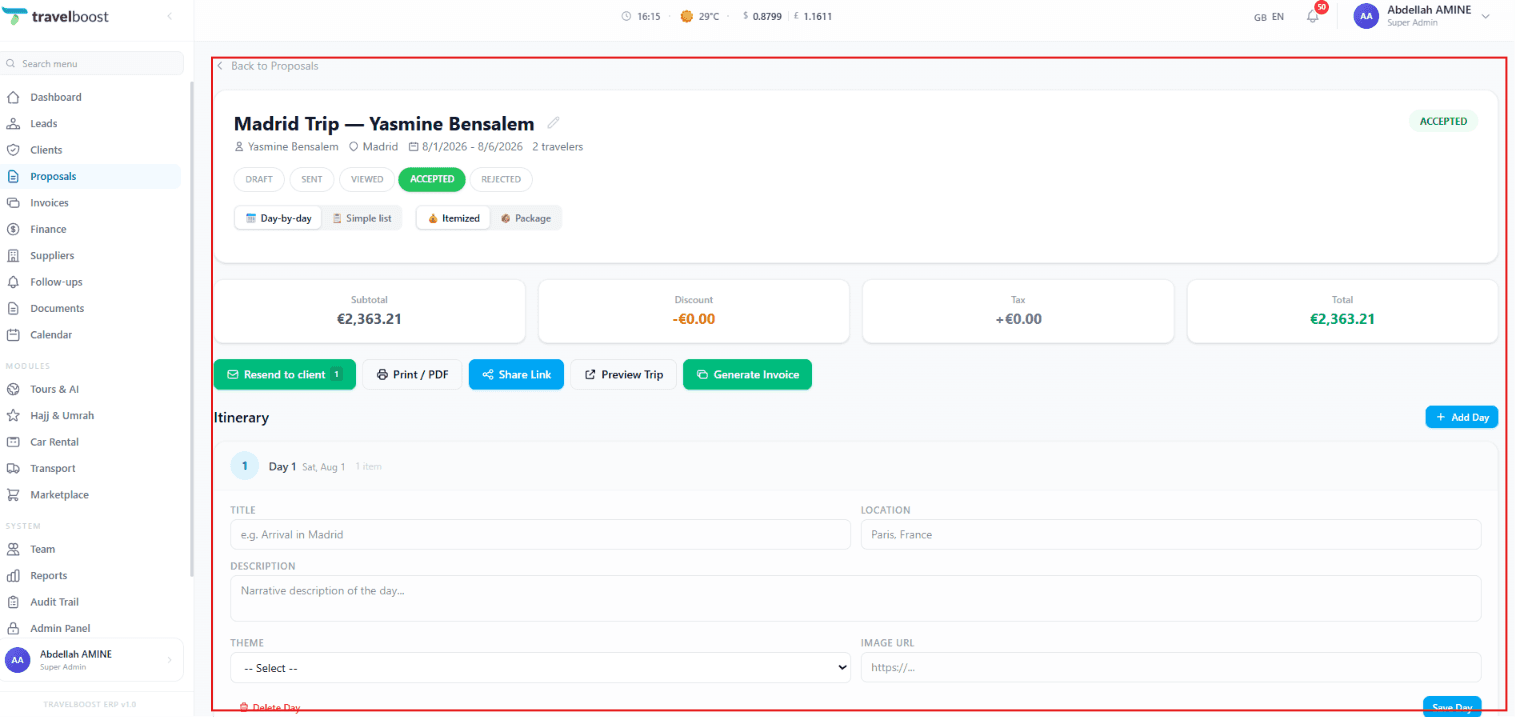
Une fois votre proposition créée, vous êtes redirigé vers la page de détails de la proposition, où vous pouvez consulter, modifier et gérer tous les aspects de l'itinéraire.
En haut de la page, vous trouverez le résumé de la proposition, qui comprend :
- Titre de la proposition — Affiche le nom de la proposition et le client associé
- Détails du voyage — Indique la destination, les dates du voyage et le nombre total de voyageurs
- Statut de la proposition — Indique le statut actuel (Brouillon, Envoyée, Consultée, Acceptée ou Refusée) — le statut actuel est mis en évidence
- Mise en page et tarification — Affiche la mise en page d'itinéraire choisie (Jour par jour ou Liste simple) et le type de tarification (Détaillé ou Forfait)
- Résumé des tarifs — Donne une vue d'ensemble des éléments financiers de la proposition :
| Champ | Ce qu'il affiche |
|---|---|
| Sous-total | Le total de toutes les lignes avant remise et taxe |
| Remise | Toute remise appliquée (montant fixe ou pourcentage) |
| Taxe | Taxe calculée sur le sous-total après remise |
| Total | Montant final payé par le client |
Boutons d'action
Sous le résumé des tarifs se trouvent plusieurs boutons d'action qui vous permettent de gérer la proposition :
- Renvoyer au client (Resend to Client) — Envoie à nouveau la proposition au client
- Imprimer / PDF (Print / PDF) — Génère une version imprimable ou un PDF de la proposition
- Partager le lien (Share Link) — Crée un lien partageable à envoyer au client (aucune connexion requise pour le consulter)
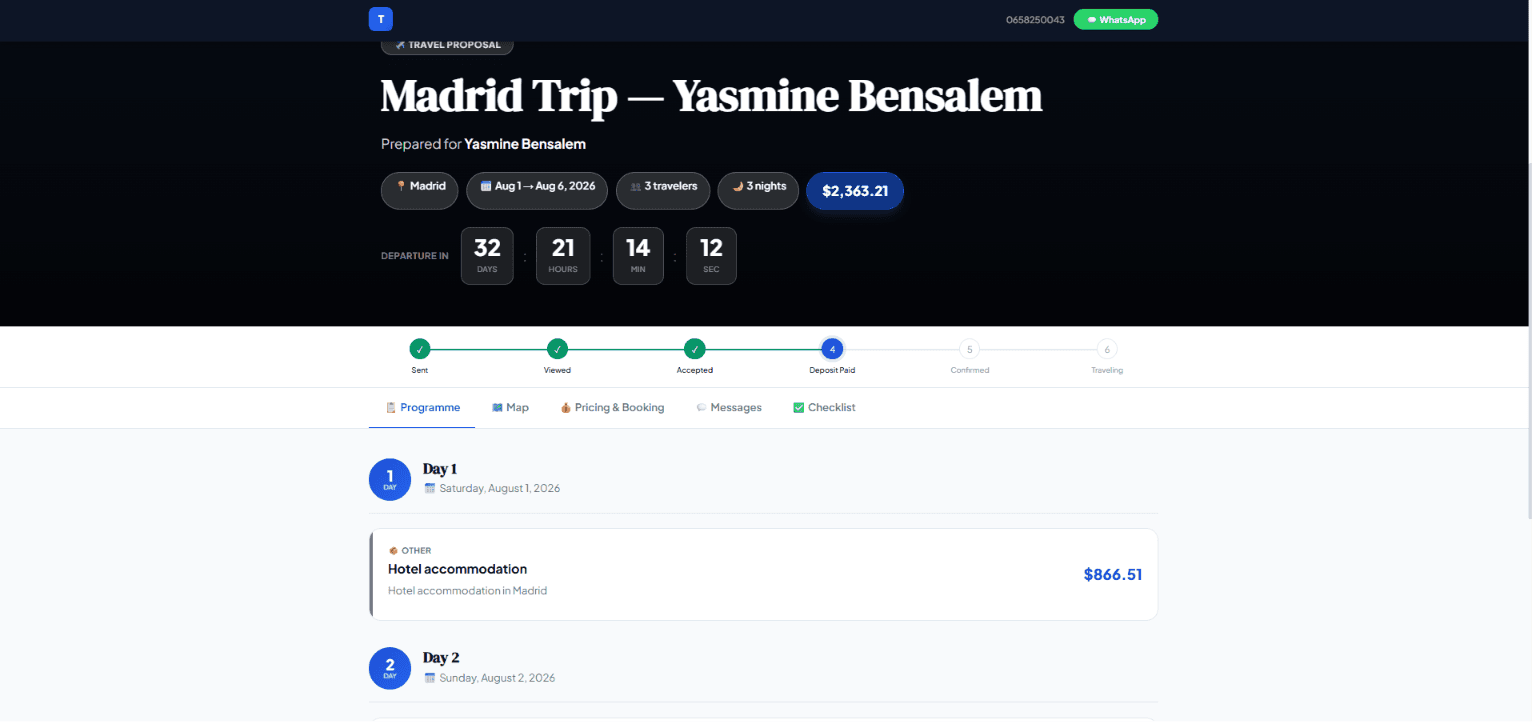
- Aperçu du voyage (Preview Trip) — Ouvre un aperçu de la proposition telle que le client la verra
- Générer la facture (Generate Invoice) — Crée une facture à partir de la proposition. Utilisez-le dès que le client dit oui.
Pourquoi ces actions comptent
Partager le lien est de loin la fonctionnalité la plus rentable ici. Au lieu de joindre un PDF à un e-mail (qui finit dans un dossier, difficile à suivre), vous envoyez un lien cliquable. Le système enregistre quand le client l'a ouvert, combien de temps il a passé sur chaque section, quels jours il a consultés deux fois et s'il a cliqué sur Accepter. Ces données vous indiquent quels clients envisagent sérieusement l'offre et lesquels l'ignorent poliment.
Construire l'itinéraire
La section Itinéraire vous permet d'organiser le voyage jour par jour.
Pour chaque jour, vous pouvez saisir les informations suivantes :
| Champ | Objectif |
|---|---|
| Titre | Un titre court pour les activités du jour (par exemple Arrivée à Madrid) |
| Lieu | Indiquez où se dérouleront les activités |
| Description | Donnez un aperçu détaillé de l'itinéraire du jour |
| Thème | Choisissez le thème correspondant le mieux aux activités du jour (culturel / plage / aventure / religieux) — détermine l'icône et la couleur |
| URL de l'image | Ajoutez l'URL d'une image pour afficher une photo représentative du jour |
Pour ajouter des jours de voyage, cliquez sur le bouton + Ajouter un jour (+ Add Day) situé à droite de la section itinéraire. Après avoir ajouté un jour, remplissez les mêmes champs pour chacun d'eux.
Continuez à ajouter des jours jusqu'à ce que l'itinéraire complet soit créé. Une fois terminé, vous pouvez prévisualiser, partager, imprimer ou générer une facture à partir de la proposition.
Astuce — réorganiser par glisser-déposer
Les cartes de jour disposent d'une poignée de glissement à gauche. Réorganisez les jours en les faisant glisser — pratique lorsqu'un client revient avec « finalement, peut-on faire l'excursion dans le désert le jour 4 au lieu du jour 2 ? ». Deux secondes au lieu de réécrire la proposition.
Questions fréquentes
Combien de temps faut-il pour créer une proposition ?
Pour un circuit typique de 7 jours : 10 à 15 minutes avec le créateur assisté par IA, ou 25 à 40 minutes manuellement. À comparer aux 90 minutes et plus nécessaires dans Word + Excel pour une qualité équivalente.
Le client peut-il accepter une proposition en ligne ?
Oui — lorsque vous utilisez Partager le lien pour une proposition, le client peut la consulter sur n'importe quel appareil et cliquer directement sur Accepter (Accept). Le système enregistre sa signature électronique horodatée, ce qui convertit la proposition en réservation facturable et génère automatiquement la première facture.
Puis-je dupliquer une proposition pour un autre client ?
Oui — depuis n'importe quelle proposition, cliquez sur Dupliquer (Duplicate). Le système copie l'itinéraire, les tarifs et les notes ; vous choisissez le nouveau client et les dates de voyage. Idéal pour vendre le même forfait à plusieurs familles.
Le créateur IA fait-il vraiment gagner du temps ?
Oui — indiquez-lui une destination, un nombre de voyageurs et un budget approximatif, et il rédige l'intégralité de l'itinéraire jour par jour avec hôtels, transferts, activités et repas, en utilisant vos tarifs fournisseurs existants. Vous modifiez ensuite le brouillon. La plupart des agents constatent un gain de temps de 60 à 80 %.
Que se passe-t-il lorsqu'une proposition expire ?
Les propositions disposent d'un champ Expiration (Expiry) (par défaut : 14 jours après la création). Une fois la date dépassée, le lien public affiche un message courtois « cette offre a expiré, veuillez nous contacter » au lieu de la proposition. Vous pouvez la réactiver ou la dupliquer pour la rafraîchir.