
Tarifs, contrats & allotements fournisseurs
Grilles tarifaires par saison, modèles de contrats, allotements bloqués avec dates de rétrocession et dettes fournisseurs.
La section Fournisseurs (Suppliers) vous aide à gérer les informations, contrats, allotements, paiements et appels d'offres (RFQ, Request for Quotation) de vos fournisseurs. Elle fournit un annuaire centralisé pour suivre la performance des fournisseurs, les dépenses et les relations commerciales — la colonne vertébrale opérationnelle qui détermine ce que vous coûte réellement chaque produit que vous vendez.
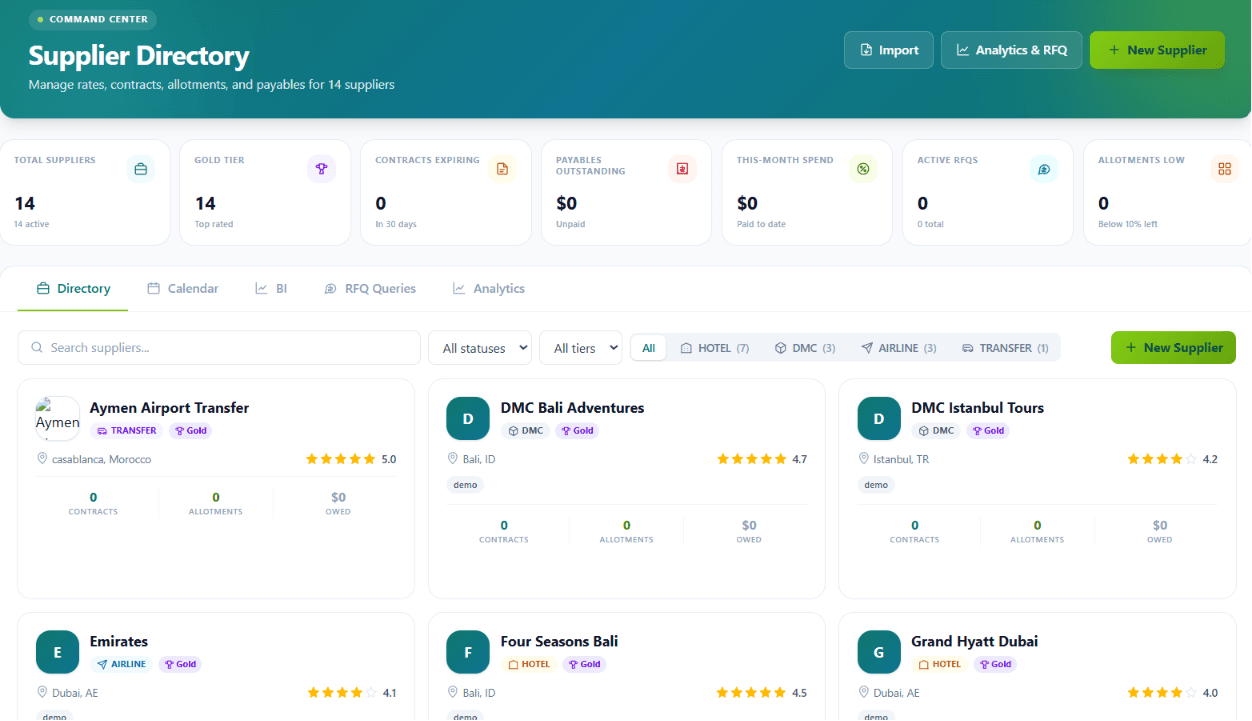
Pourquoi cette section est importante
La page Fournisseurs sert de point central pour gérer toutes les informations liées aux fournisseurs en un seul endroit. Elle aide les entreprises à organiser les fiches fournisseurs, suivre les contrats, contrôler les dépenses, gérer les paiements et superviser les achats. En gardant tout accessible depuis une seule page, vous prenez des décisions d'achat éclairées, renforcez vos relations fournisseurs et assurez le bon déroulement de vos processus d'achat.
Avantages
- Garde toutes les informations fournisseurs organisées et faciles d'accès
- Aide à suivre les contrats fournisseurs et leurs dates de renouvellement pour éviter les interruptions
- Suit les paiements en attente et les dépenses mensuelles pour un meilleur contrôle financier
- Simplifie le processus d'appel d'offres (RFQ)
- Surveille les allotements et les disponibilités des fournisseurs
- Fournit des analyses de business intelligence (BI) pour évaluer la performance des fournisseurs et l'évolution des dépenses
- Réduit le suivi manuel et améliore l'efficacité des achats
- Favorise de meilleures décisions grâce à des données et analyses fournisseurs précises
Ce que vous verrez sur cette page

- Total des fournisseurs (Total Suppliers) — Nombre total de fournisseurs enregistrés dans le système
- Niveau Gold (Gold Tier) — Nombre de fournisseurs les mieux notés ou privilégiés
- Contrats arrivant à échéance (Contracts Expiring) — Contrats fournisseurs proches de leur date d'expiration (pour renégocier avant qu'ils n'expirent)
- Dettes fournisseurs en cours (Payables Outstanding) — Montant dû aux fournisseurs et encore impayé
- Dépenses du mois (This Month Spend) — Montant total dépensé auprès des fournisseurs au cours du mois en cours
- Appels d'offres actifs (Active RFQs) — Nombre d'appels d'offres (RFQ) ouverts
- Allotements faibles (Allotments Low) — Fournisseurs dont la disponibilité d'allotement est inférieure au seuil défini (agissez avant la rupture)
Pourquoi ces chiffres comptent
Contrats arrivant à échéance est votre calendrier de renégociation — chaque contrat que vous laissez expirer en silence est un contrat que vous avez oublié de renégocier. Dettes fournisseurs en cours correspond à ce que vous devez ; mal le gérer, c'est la meilleure façon pour que les fournisseurs cessent de vous accorder des allotements prioritaires. Allotements faibles est l'alerte précoce du « nous allons perdre des réservations faute de disponibilité ce mois-ci ».
Actions rapides

- Importer (Import) — Téléversez et importez des fiches fournisseurs en masse (CSV ou Excel). L'assistant de correspondance des colonnes dédoublonne automatiquement par rapport aux fournisseurs existants.
- Analyses et appels d'offres (Analytics & RFQ) — Accédez aux analyses fournisseurs et gérez les demandes de devis
- + Nouveau fournisseur (+ New Supplier) — Ajoutez un nouveau fournisseur à l'annuaire
Onglets de navigation

- Annuaire (Directory) — Consultez et gérez toutes les fiches fournisseurs
- Calendrier (Calendar) — Suivez les renouvellements de contrats, les réunions et les plannings liés aux fournisseurs
- BI (Business Intelligence) — Analysez la performance des fournisseurs et l'évolution des dépenses
- Appels d'offres (RFQ Queries) — Gérez les demandes de devis et les réponses des fournisseurs
- Analyses (Analytics) — Consultez des rapports et analyses fournisseurs détaillés
Outils de l'annuaire fournisseurs

- Rechercher des fournisseurs (Search Suppliers) — Trouvez rapidement des fournisseurs par nom ou mot-clé
- Filtre de statut (Status Filter) — Filtrez les fournisseurs selon leur statut actuel (actif / inactif / en attente / sur liste noire)
- Filtre de niveau (Tier Filter) — Affichez les fournisseurs par note ou niveau
- Filtre Tous (All Filter) — Affichez tous les fournisseurs, quelle que soit leur catégorie
Consulter les détails d'un fournisseur

Sélectionner un fournisseur dans l'annuaire ouvre sa page de profil dédiée, qui offre une vue complète de ses informations, de sa performance et de ses activités d'achat.
Dans le profil fournisseur, vous pouvez accéder à de nombreuses sous-sections :
Vue d'ensemble
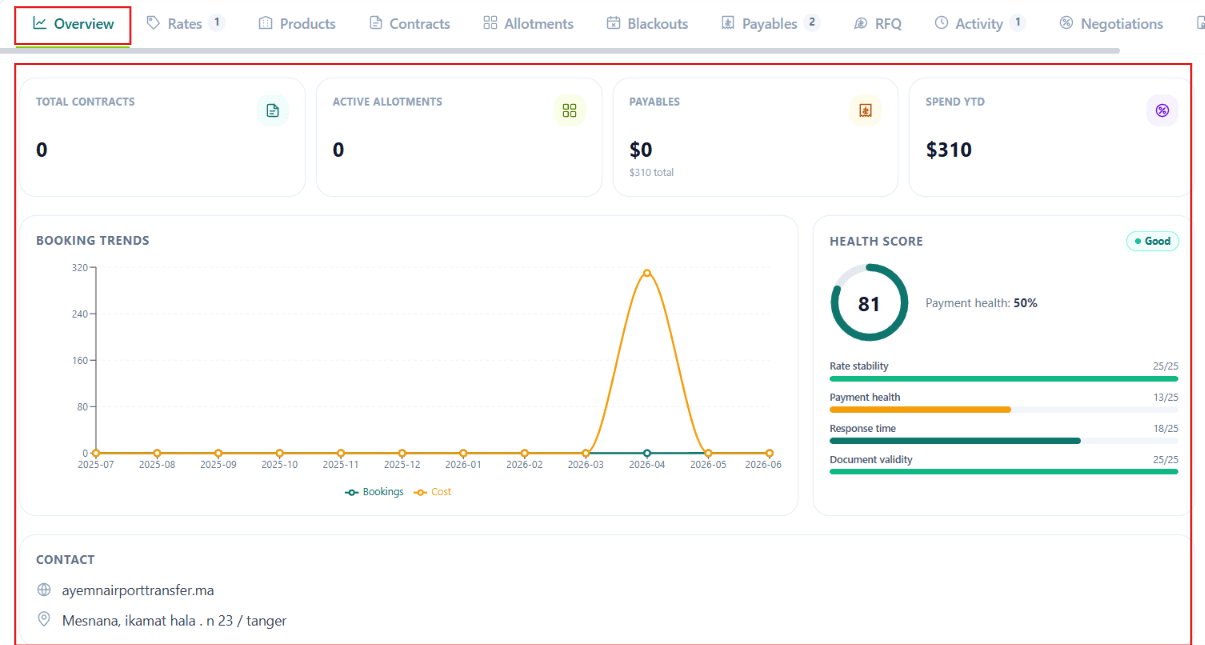
Consultez les indicateurs clés du fournisseur, notamment les contrats actifs, les allotements actifs, les dettes fournisseurs, les dépenses depuis le début de l'année, l'évolution des réservations et le score de santé global du fournisseur (un indicateur composite de la ponctualité des paiements, du taux d'exécution et de la compétitivité des prix).
Tarifs
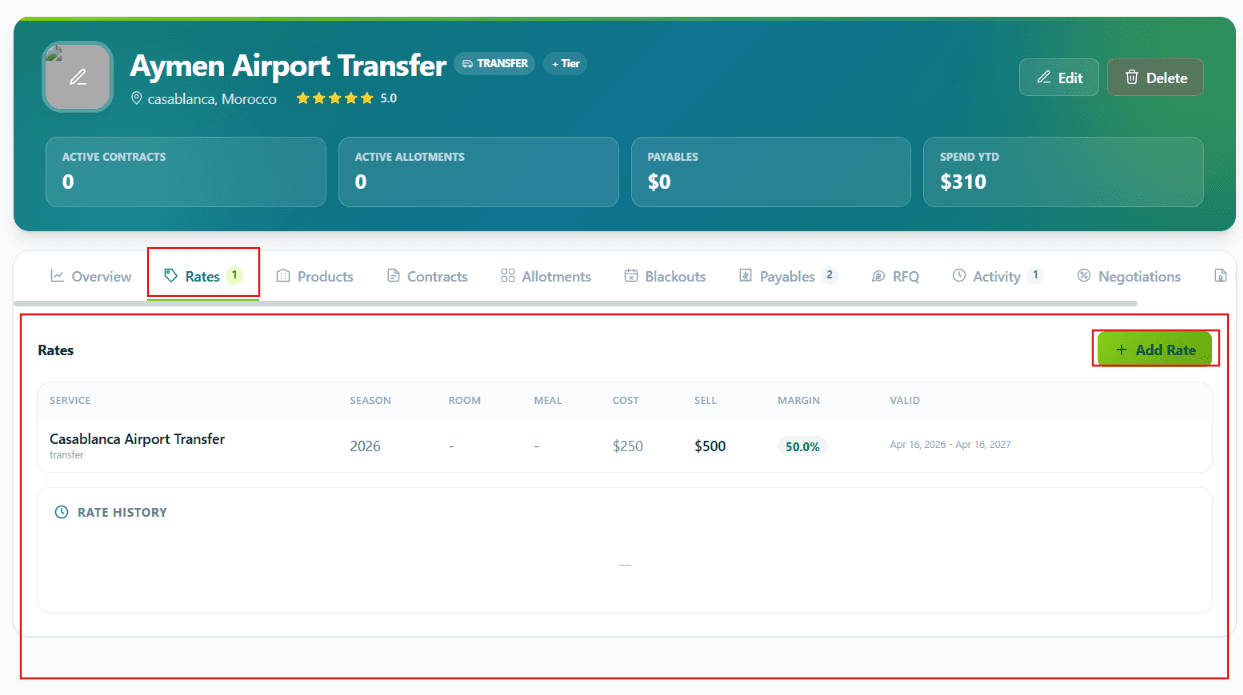
Gérez et consultez les prix du fournisseur et les plans tarifaires disponibles. Les tarifs peuvent être saisonniers (basse / intermédiaire / haute saison), spécifiques à un produit (par hôtel, par itinéraire, par service) et liés à un contrat.
Produits
Gérez les produits ou services proposés par le fournisseur.
Ajouter un nouveau produit
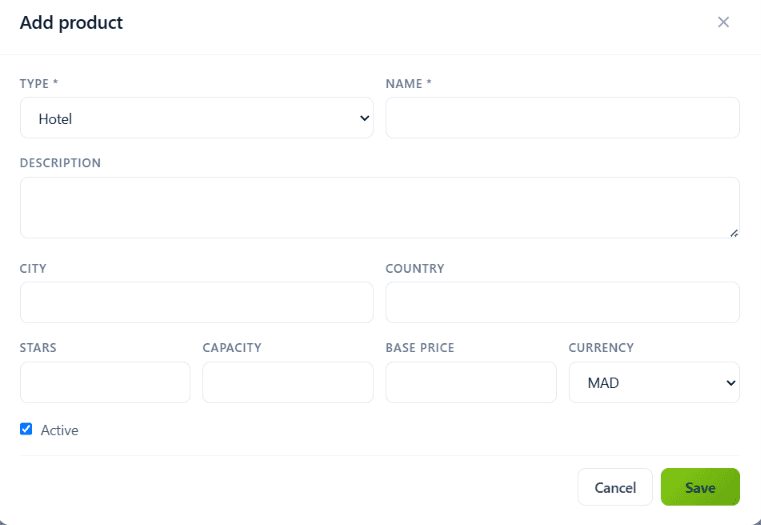
Pour ajouter un nouveau produit, cliquez sur le bouton + Ajouter un produit (+ Add Product). Une fenêtre Ajouter un produit s'affiche, dans laquelle vous pouvez saisir les détails du produit.
Renseignez les champs suivants :
- Type (obligatoire) (Type (Required)) — Sélectionnez le type de produit ou de service dans le menu déroulant (par exemple Hotel, Transfer, Activity, Guide, Insurance)
- Nom (obligatoire) (Name (Required)) — Saisissez le nom du produit ou du service
- Description (Description) — Donnez une brève description, y compris les caractéristiques ou détails importants
- Ville (City) — Saisissez la ville où le produit ou service est disponible
- Pays (Country) — Saisissez le pays où le produit ou service est proposé
- Étoiles (Stars) — Indiquez le classement en étoiles, le cas échéant (généralement utilisé pour les hôtels)
- Capacité (Capacity) — Saisissez le nombre maximal de clients ou de participants que le produit peut accueillir
- Prix de base (Base Price) — Saisissez le prix standard du produit ou du service
- Devise (Currency) — Sélectionnez la devise associée au prix de base
- Actif (Active) — Activez cette option pour rendre le produit utilisable dans les propositions, réservations et autres transactions. Décochez-la si vous souhaitez garder le produit inactif
Après avoir renseigné tous les champs obligatoires, cliquez sur Enregistrer (Save) pour ajouter le produit à la liste des produits du fournisseur. Une fois enregistré, le produit peut être sélectionné lors de la création de propositions, d'itinéraires et d'autres transactions liées au fournisseur.
Contrats
Accédez aux contrats du fournisseur, suivez leur statut et leurs dates de renouvellement.
Ajouter un nouveau contrat
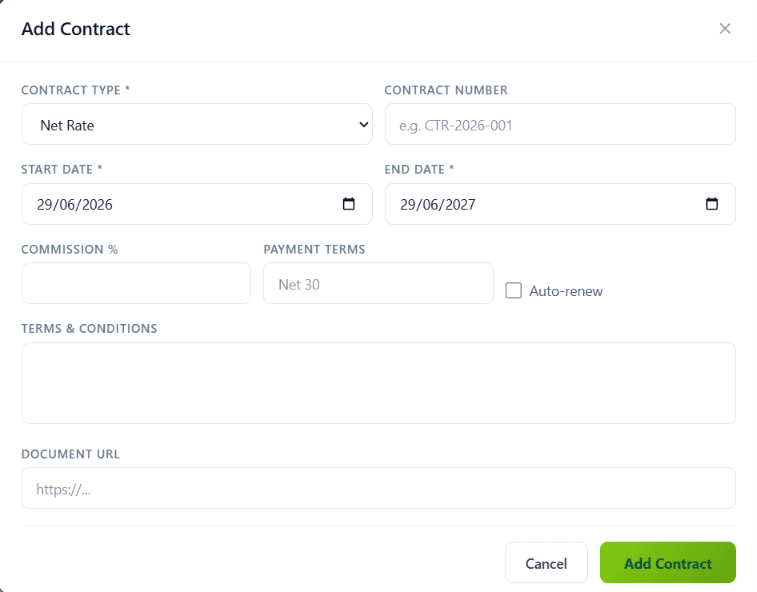
Pour ajouter un nouveau contrat, cliquez sur le bouton + Ajouter un contrat (+ Add Contract). Une fenêtre Ajouter un contrat s'affiche.
Renseignez les champs suivants :
- Type de contrat (obligatoire) (Contract Type (Required)) — Sélectionnez le type de contrat dans le menu déroulant (par exemple Net Rate, Commissionable, Override)
- Numéro de contrat (Contract Number) — Saisissez un numéro de référence unique (par exemple CTR-2026-001)
- Date de début (obligatoire) (Start Date (Required)) — Sélectionnez la date d'entrée en vigueur du contrat
- Date de fin (obligatoire) (End Date (Required)) — Sélectionnez la date d'expiration du contrat
- Commission % (Commission %) — Saisissez le pourcentage de commission convenu avec le fournisseur, le cas échéant
- Conditions de paiement (Payment Terms) — Précisez les conditions de paiement (par exemple Net 30, Net 60, On Departure)
- Renouvellement automatique (Auto-renew) — Activez cette option si le contrat doit se renouveler automatiquement à sa date d'expiration
- Conditions générales (Terms & Conditions) — Saisissez les conditions importantes du contrat ou les accords particuliers
- URL du document (Document URL) — Collez l'URL de la copie numérique du contrat signé ou des pièces justificatives
Après avoir renseigné les informations obligatoires, cliquez sur Ajouter le contrat (Add Contract) pour enregistrer. Une fois ajouté, le contrat apparaît dans la section Contrats du fournisseur.
Allotements
Gérez les allotements d'inventaire et surveillez les disponibilités.
Ajouter un nouvel allotement
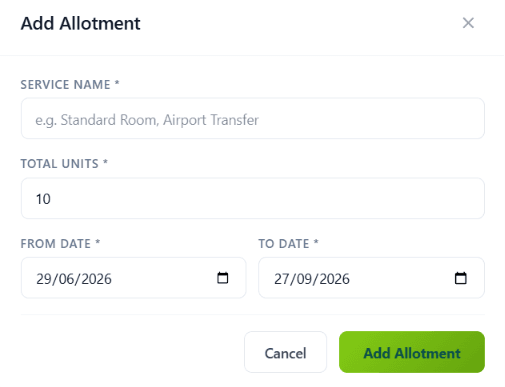
Pour ajouter un nouvel allotement, cliquez sur le bouton + Ajouter un allotement (+ Add Allotment).
Renseignez les champs suivants :
- Nom du service (obligatoire) (Service Name (Required)) — Saisissez le nom du service ou du produit pour lequel l'allotement est créé (par exemple Chambre double standard)
- Nombre total d'unités (obligatoire) (Total Units (Required)) — Indiquez le nombre total d'unités allouées pour le service sélectionné
- Date de début (obligatoire) (From Date (Required)) — Sélectionnez la date à partir de laquelle l'allotement est disponible
- Date de fin (obligatoire) (To Date (Required)) — Sélectionnez la date à laquelle l'allotement expire ou n'est plus disponible
Après avoir renseigné tous les champs obligatoires, cliquez sur Ajouter l'allotement (Add Allotment) pour enregistrer. Une fois ajouté, l'allotement apparaît dans la section Allotements du fournisseur, où vous pouvez suivre la consommation de l'inventaire en temps réel.
Périodes de fermeture
Configurez et consultez les dates de fermeture (blackout dates) ou périodes d'indisponibilité.
Ajouter une nouvelle période de fermeture
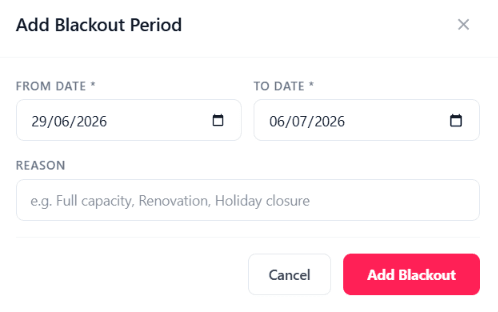
Pour ajouter une nouvelle période de fermeture, cliquez sur le bouton + Ajouter une fermeture (+ Add Blackout).
Renseignez les champs suivants :
- Date de début (obligatoire) (From Date (Required)) — Sélectionnez la date de début de la période de fermeture
- Date de fin (obligatoire) (To Date (Required)) — Sélectionnez la date de fin de la période de fermeture
- Motif (Reason) — Saisissez le motif (par exemple Complet, Rénovation, Fermeture pour congés, Maintenance)
Une fois ajoutée, la période de fermeture apparaît dans la section Périodes de fermeture du fournisseur. Le créateur de propositions respecte ces dates — les agents qui tentent de réserver ce fournisseur pendant une période de fermeture voient un avertissement clair.
Dettes fournisseurs
Consultez les soldes en cours, les enregistrements de paiement et l'historique des paiements du fournisseur.
Ajouter une nouvelle dette fournisseur
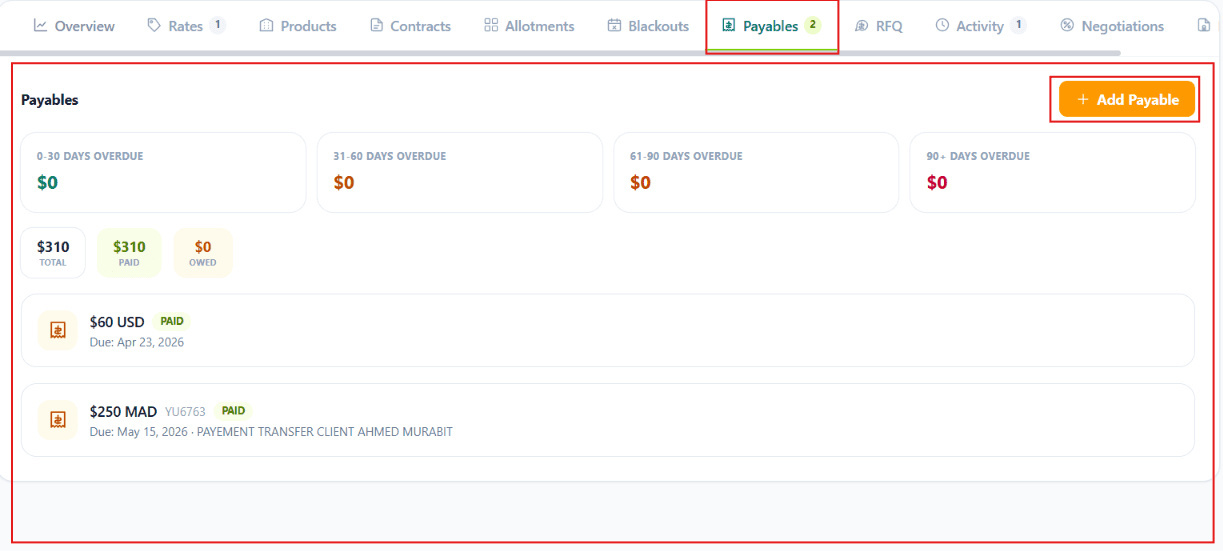
Pour créer une nouvelle dette fournisseur, cliquez sur le bouton + Ajouter une dette (+ Add Payable) dans la section Dettes fournisseurs.
Renseignez les champs suivants :
- Montant (obligatoire) (Amount (Required)) — Saisissez le montant dû au fournisseur
- Devise (obligatoire) (Currency (Required)) — Sélectionnez la devise du paiement (par exemple MAD)
- Date d'échéance (obligatoire) (Due Date (Required)) — Choisissez la date avant laquelle le paiement doit être effectué
- Référence (Reference) — Saisissez un numéro de réservation, un numéro de facture ou toute autre référence de paiement permettant d'identifier la dette
- Notes (Notes) — Ajoutez des commentaires facultatifs ou des informations complémentaires (instructions de paiement, remarques propres au fournisseur)
Une fois ajoutée, la dette apparaît dans la liste des dettes fournisseurs, où vous pouvez suivre son statut et ses échéances, puis la marquer comme payée une fois réglée.
Appel d'offres (RFQ)
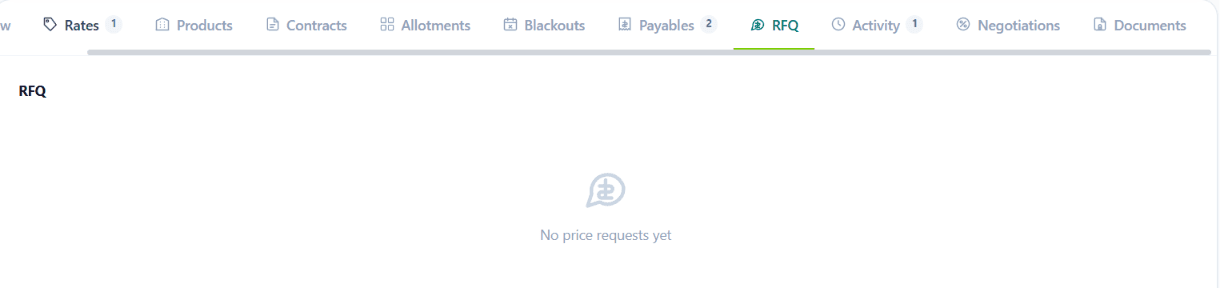
La fonctionnalité Appel d'offres (RFQ) vous permet de créer, envoyer et gérer des demandes de devis auprès d'un fournisseur. Elle simplifie le processus d'achat en permettant de comparer les prix entre prestataires, de décider plus vite et de négocier en position de force.
Activité
Activité (Activity) offre un historique chronologique de toutes les actions liées au fournisseur.
Ajouter une note
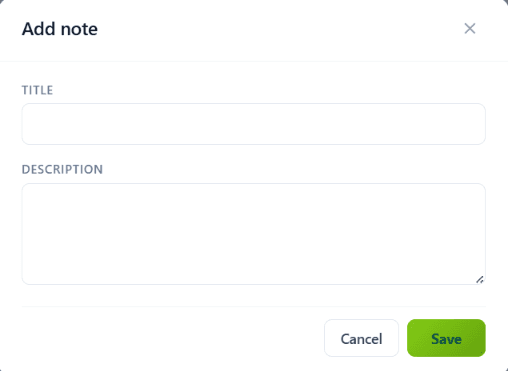
Pour ajouter une note à l'historique d'activité du fournisseur, cliquez sur le bouton + Ajouter une note (+ Add Note). Une fenêtre Ajouter une note s'affiche.
Renseignez les champs suivants :
- Titre (Title) — Saisissez un titre court et descriptif pour la note
- Description (Description) — Précisez le contenu de la note, y compris les informations importantes, mises à jour ou actions de suivi
Après avoir renseigné les champs, cliquez sur Enregistrer. La note rejoint le journal d'activité du fournisseur, offrant un historique complet des échanges et des décisions.
Négociations
Négociations (Negotiations) vous permet de suivre les discussions et accords en cours avec les fournisseurs.
Enregistrer une nouvelle négociation
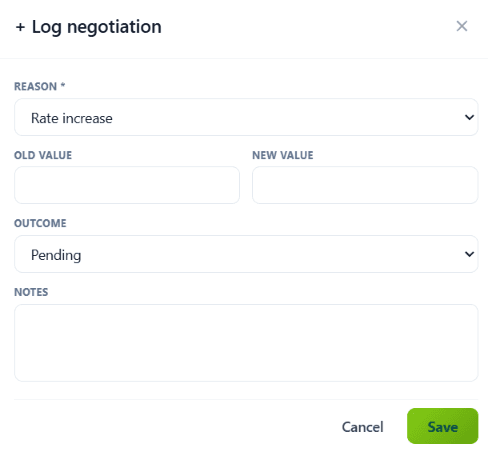
Pour enregistrer une nouvelle négociation, cliquez sur le bouton + Enregistrer une négociation (+ Log Negotiation).
Renseignez les champs suivants :
- Motif (obligatoire) (Reason (Required)) — Sélectionnez le motif de la négociation dans la liste déroulante (par exemple Rate Increase, Volume Discount, Contract Renewal)
- Ancienne valeur (Old Value) — Saisissez la valeur actuelle ou précédente avant la négociation
- Nouvelle valeur (New Value) — Saisissez la nouvelle valeur proposée ou convenue
- Résultat (Outcome) — Sélectionnez le statut actuel (par exemple Pending, Approved, Rejected)
- Notes — Ajoutez toute information complémentaire, point de discussion ou commentaire
Une fois enregistrée, la négociation est ajoutée à l'historique des négociations du fournisseur.
Documents
La section Documents (Documents) sert de référentiel centralisé pour tous les fichiers liés au fournisseur.
Téléverser un nouveau document
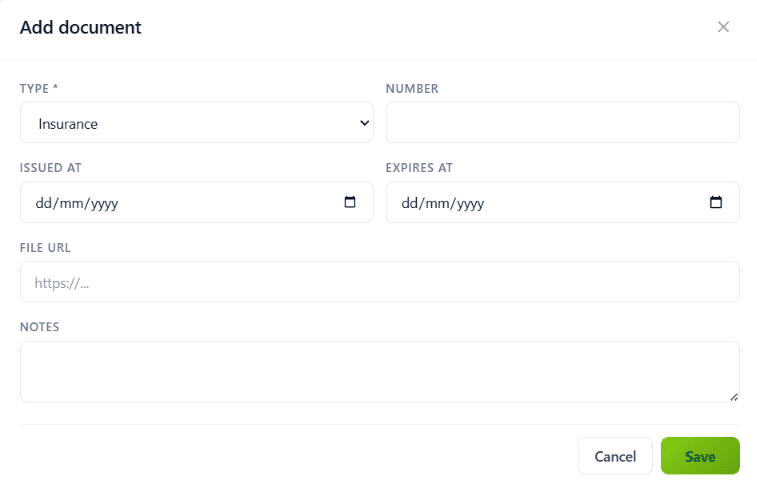
Pour téléverser un nouveau document, cliquez sur le bouton + Ajouter un document (+ Add Document).
Renseignez les champs suivants :
- Type (obligatoire) — Sélectionnez le type de document (par exemple Insurance, Contract, Licence, Tax Certificate)
- Numéro (Number) — Saisissez le numéro du document ou de référence, le cas échéant
- Date d'émission (Issued At) — Sélectionnez la date d'émission du document
- Date d'expiration (Expires At) — Sélectionnez la date d'expiration du document, le cas échéant
- URL du fichier (File URL) — Collez l'URL du document ou du fichier téléversé
- Notes — Ajoutez toute information ou remarque complémentaire
Une fois enregistré, le document est stocké dans la section Documents du fournisseur, où il peut être consulté, géré et référencé.
Portail fournisseur
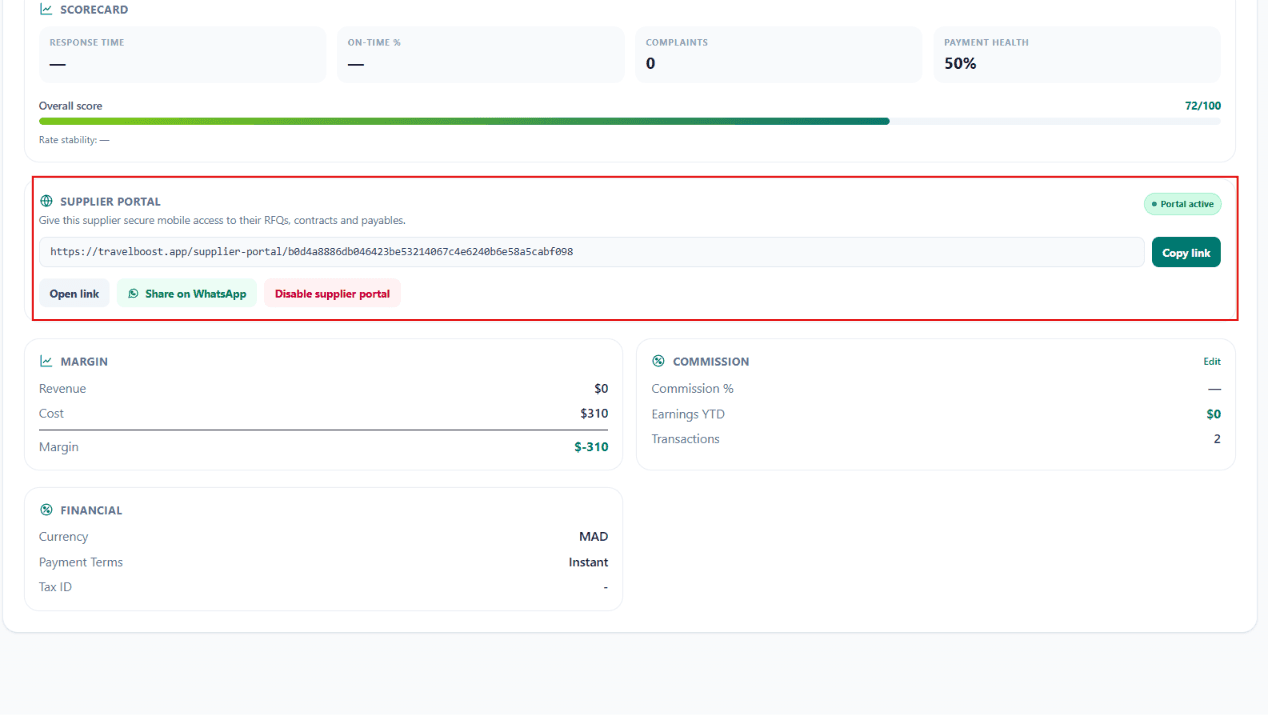
Le Portail fournisseur (Supplier Portal) est une plateforme en libre-service sur laquelle les fournisseurs peuvent :
- Recevoir les appels d'offres et y répondre
- Soumettre des propositions de prix ou de tarifs
- Suivre leurs contrats
- Suivre les paiements et les soldes en cours
- Communiquer avec l'entreprise sans avoir besoin d'un accès direct au système d'administration principal de TravelBoost
Cette fonctionnalité simplifie la gestion des fournisseurs en leur offrant un espace de travail sécurisé et dédié, tout en permettant aux administrateurs de superviser les achats et l'activité fournisseurs de manière centralisée.
Comment cela aide votre agence
Environ 30 % du temps d'un responsable des opérations est consacré à la communication avec les fournisseurs : « avez-vous reçu mon paiement ? », « quel est le nouveau tarif ? », « mon contrat est-il toujours actif ? ». Le Portail fournisseur transforme 30 de ces appels hebdomadaires en libre-service. Vos fournisseurs vous trouvent plus professionnel. Votre équipe consacre son temps aux clients, pas à l'administration fournisseurs.
Questions fréquentes
Quelle est la différence entre un tarif et un contrat ?
Un contrat est le cadre juridique (dates de validité, conditions de paiement, conditions d'annulation, renouvellement automatique) qui vous lie à un fournisseur. Un tarif est le prix spécifique au sein de ce contrat — un hôtel peut avoir plusieurs tarifs saisonniers dans un même contrat. Créez toujours d'abord le contrat, puis les tarifs.
Comment fonctionnent les allotements ?
Un allotement est un bloc d'inventaire que le fournisseur vous réserve en exclusivité (par exemple 20 chambres doubles à l'hôtel X du 1er au 14 juillet). Lorsque vous réservez un circuit utilisant cet hôtel, le système puise d'abord dans l'allotement. L'inventaire invendu est automatiquement rétrocédé au fournisseur à la date limite de rétrocession — sans pénalité.
Puis-je envoyer un appel d'offres à plusieurs fournisseurs à la fois ?
Oui — créez l'appel d'offres une seule fois, sélectionnez tous les fournisseurs à consulter, puis cliquez sur Envoyer (Send). Chaque fournisseur ne voit que sa propre copie dans le Portail fournisseur et répond indépendamment. Vous comparez les réponses côte à côte dans l'onglet Appels d'offres.
Que se passe-t-il lorsqu'un contrat est sur le point d'expirer ?
Le système vous alerte 60 jours avant l'expiration du contrat. Vous pouvez le renouveler (prolonger la date de validité), le renégocier (enregistrer une négociation, puis mettre à jour les tarifs) ou le laisser expirer. Les contrats à renouvellement automatique se prolongent automatiquement sauf résiliation.
Où les fournisseurs peuvent-ils voir ce qu'ils me doivent / ce que je leur dois ?
Dans le Portail fournisseur : ils se connectent à leur propre vue restreinte, qui affiche toutes les dettes ouvertes (ce que vous leur devez), les créances (ce qu'ils vous doivent) et le statut des contrats. Cela élimine 80 % des e-mails du type « où en est mon paiement ? ».